Primeiros passos
Importe o seu inventário de ativos
Pode trazer toda a sua lista de equipamento para o Axiospec de uma só vez com a ferramenta de importação em massa. Esta ferramenta lê um ficheiro CSV ou Excel e mapeia as suas colunas para os campos do Axiospec. Num CSV ou TSV, verifica todas as linhas antes de confirmar; num Excel, valida as linhas no servidor à medida que são importadas. Se preferir não mexer nos dados, a nossa equipa faz a migração por si, sem custos.
Antes de começar: prepare o ficheiro
A importação em massa lê ficheiros CSV, TSV e Excel (.csv, .tsv, .xlsx). Exporte o inventário atual da sua folha de cálculo ou do sistema de calibração que usa, e confirme que a primeira linha é um cabeçalho com o nome de cada coluna. O importador lê esses cabeçalhos para sugerir um mapeamento, por isso nomes claros como Etiqueta do ativo, Descrição ou Número de série poupam-lhe trabalho mais à frente.
Não precisa de mudar o nome nem a ordem de nada para coincidir exatamente com o Axiospec. O mapeamento das colunas faz-se no passo seguinte, e os nomes habituais (por exemplo Gage ID, Control Number, Description ou Mfr) são detetados automaticamente. Se preferir partir de uma estrutura que se sabe que funciona, abra a importação em massa e use «Transferir modelo CSV» para obter um ficheiro já com os cabeçalhos certos.
- Etiqueta do ativo (obrigatória): o identificador único de cada instrumento, como CAL-001 ou o ID de um calibre
- Nome do instrumento (obrigatório): uma descrição curta do instrumento, como Chave dinamométrica n.º 12
- Fabricante, Número do modelo e Número de série: opcionais mas recomendados, porque o número de série ajuda a distinguir instrumentos idênticos do mesmo modelo
- Localização e Local: opcionais; o Local coloca a localização de cada ativo nesse local, e um Local em branco usa o seu local predefinido
- Intervalo de calibração: um valor combinado como «12 Months» ou «6 Weeks» (também pode mapear colunas separadas para o valor e a unidade), mais uma Data da última calibração, opcional
Abra a importação em massa e carregue o ficheiro
A importação em massa está no Registo de ativos. Na aplicação de gestão, vá ao Registo de ativos, abra a importação em massa e carregue o ficheiro que preparou.
- Abra o Registo de ativos em /manager/asset-ledger.
- Inicie a importação em massa. Se quiser, expanda primeiro o Guia de formatação ou use «Transferir modelo CSV».
- Arraste o ficheiro para a área de carregamento, ou clique para procurar e selecioná-lo.
- Aguarde enquanto o Axiospec lê os cabeçalhos das colunas. Se não encontrar uma linha de cabeçalho, acrescente-a ao ficheiro e carregue-o de novo.
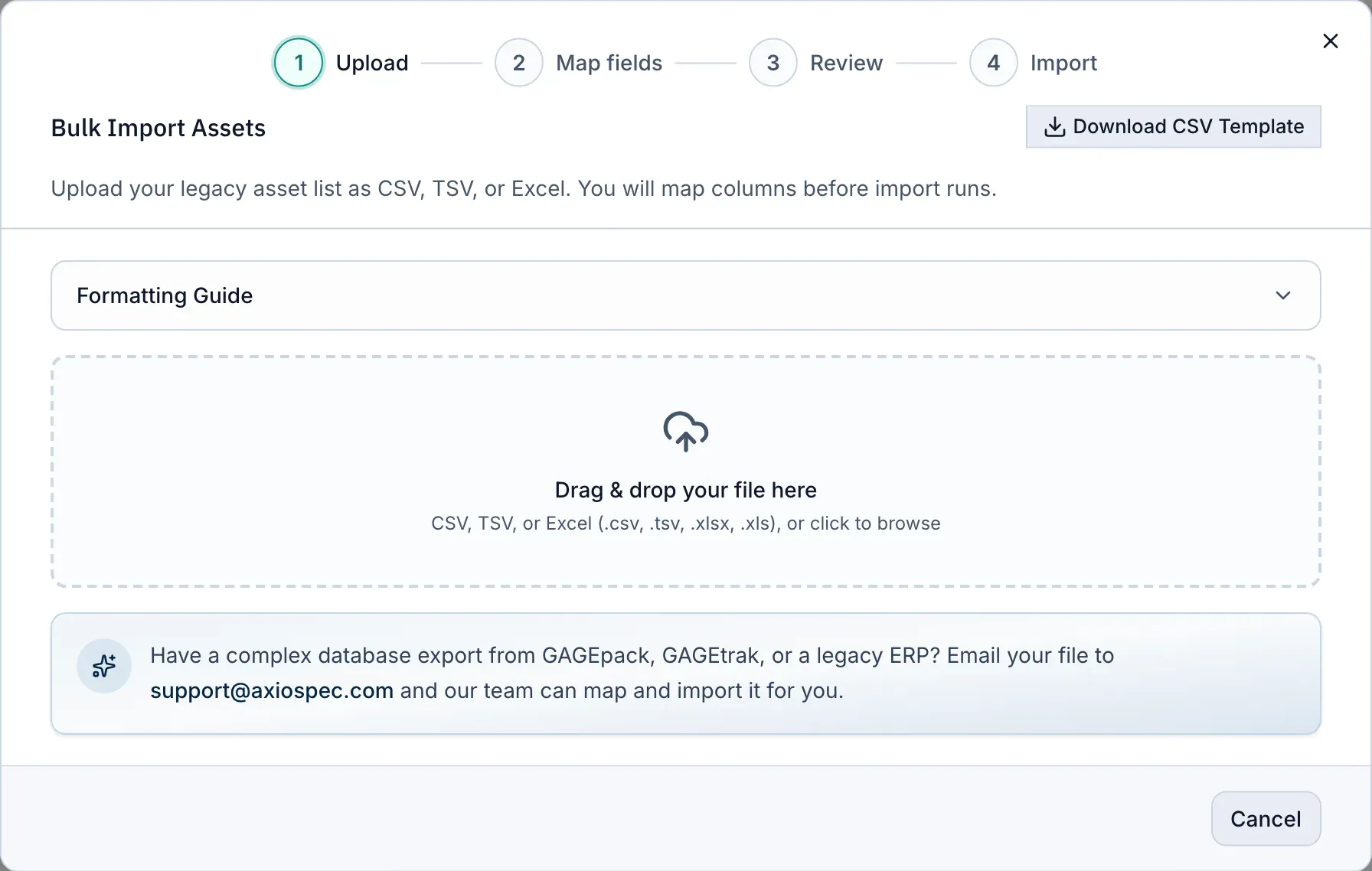
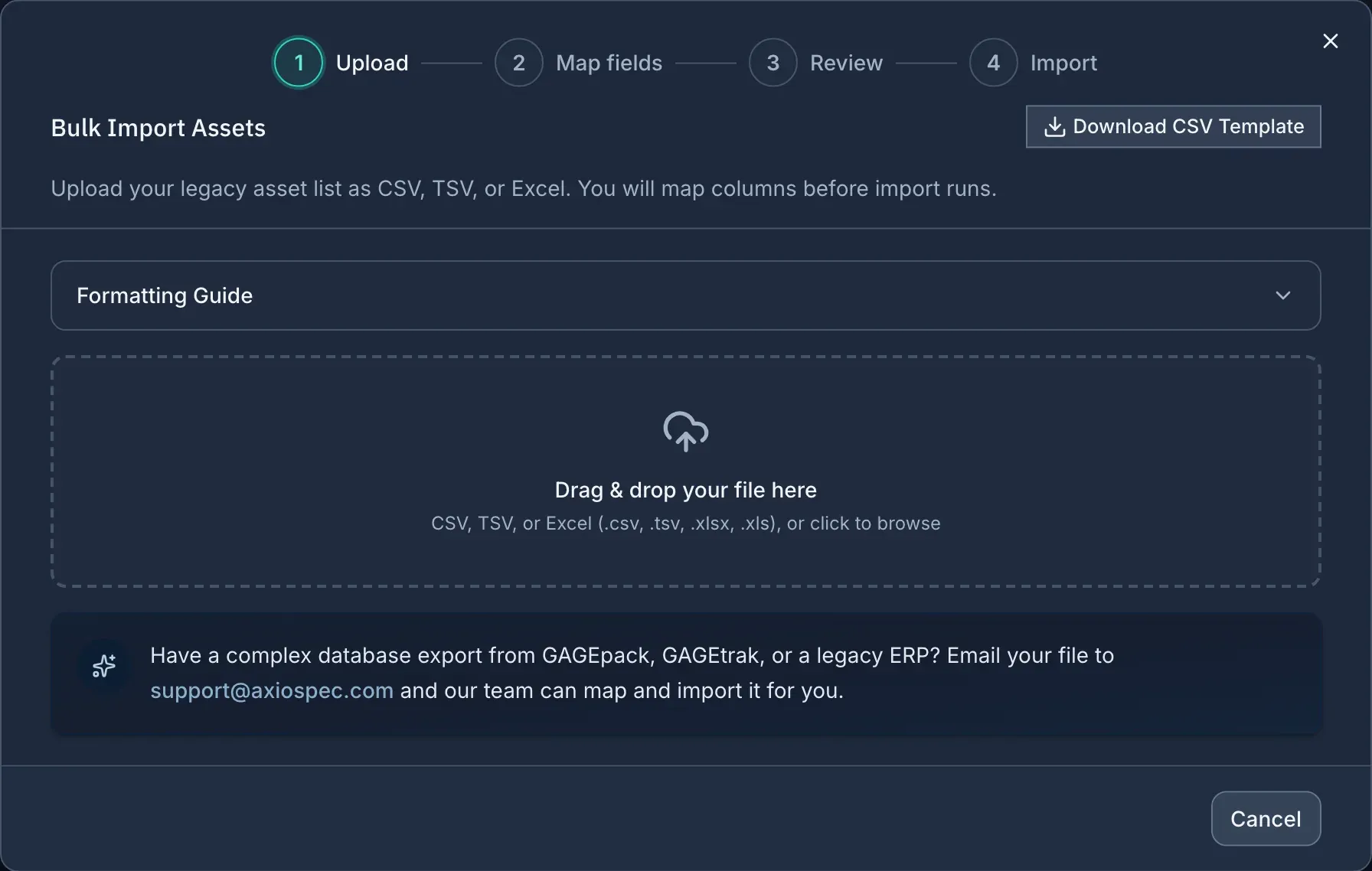
- 1 Transfira um modelo CSV pronto a usar, com as colunas que o Axiospec espera.
- 2 Expanda o Guia de formatação para ver os formatos de data e de número aceites.
- 3 Arraste para aqui o seu ficheiro CSV, TSV ou Excel, ou clique para procurar.
- 4 Exportação antiga grande ou complexa? Envie-no-la e a equipa mapeia e carrega tudo por si, normalmente em dois dias úteis.
Mapeie as colunas para os campos do Axiospec
Depois do carregamento, chega ao passo de mapeamento. Cada campo do Axiospec aparece como uma etiqueta azul-marinho à esquerda, e para cada um escolhe à direita a coluna correspondente do seu ficheiro. O Axiospec preenche por si as correspondências óbvias, por isso muitas vezes só precisa de confirmar ou ajustar algumas.
Os campos obrigatórios estão marcados com um asterisco. Tem de mapear a Etiqueta do ativo e o Nome do instrumento antes de continuar. Para qualquer coluna que não queira trazer, deixe a seleção em «Não importar».
Use «Mostrar campos avançados do sistema» quando o intervalo estiver dividido por duas colunas (um número e uma unidade), ou para mapear o Departamento e o Procedimento. Tudo o resto que valha a pena guardar, como a data de compra, o fornecedor ou o ID do laboratório, pode entrar pela secção Atributos personalizados: escolhe uma coluna do ficheiro à esquerda e dá à direita o nome do atributo em que se vai tornar.
- Campos principais: Etiqueta do ativo, Nome do instrumento, Fabricante, Número do modelo, Número de série, Localização, Local, Intervalo de calibração, Data da última calibração
- Campos avançados do sistema: colunas separadas para Valor do intervalo e Unidade do intervalo, Departamento e Procedimento
- Atributos personalizados: quaisquer colunas extra que queira trazer, cada uma guardada no ativo como um campo personalizado com nome
Pré-visualize e execute a importação
Selecione «Confirmar mapeamento» para criar uma pré-visualização. O Axiospec mostra as primeiras linhas tal como vão ser guardadas, com os nomes dos campos do Axiospec em vez dos seus cabeçalhos originais, para confirmar que os dados caíram no sítio certo antes de alguma coisa ser escrita.
Qualquer linha pré-visualizada a que falte um valor obrigatório (Etiqueta do ativo ou Nome do instrumento) é assinalada como Em falta e destacada. Pode usar «Voltar ao mapeamento» para corrigir o mapeamento, corrigir esses valores no ficheiro de origem e voltar a carregá-lo, ou continuar e tratar deles no passo de validação.
Quando a pré-visualização estiver correta, escolha «Executar importação». O Axiospec valida todas as linhas, e a importação só é confirmada quando as linhas passam. Os instrumentos importados aparecem no Registo de ativos, prontos para agendar calibrações e começar a registar trabalho.
Corrija os erros de validação e importe o resto
Se algumas linhas falharem a validação, o Axiospec lista cada uma com o número da linha, a etiqueta do ativo e uma descrição do problema em linguagem simples, muitas vezes com uma sugestão de como o corrigir. Nada é guardado em parte sem aviso; é o utilizador que controla o que é confirmado.
Tem várias formas de resolver os erros. Use «Editar mapeamento» se uma coluna inteira foi mal mapeada, ou «Carregar novo ficheiro» depois de corrigir a origem. Para avançar depressa quando só um punhado de linhas tem problemas, «Ignorar erros e importar ativos válidos» traz as linhas boas e deixa de fora as assinaladas (funciona com ficheiros CSV e TSV).
Para inventários maiores, «Transferir relatório de erros» exporta todas as linhas assinaladas num CSV com o problema e a correção sugerida, para corrigir o ficheiro de origem sem ligação e voltar a importar tudo de uma vez, sem erros.
- Editar mapeamento: aponte de novo uma coluna que foi mapeada para o campo errado
- Ignorar erros e importar ativos válidos: carregue as linhas que passam e ponha de parte as restantes (CSV/TSV)
- Transferir relatório de erros: obtenha um CSV com todas as linhas que falharam, o problema e como corrigi-lo
- Repetir importação ou Carregar novo ficheiro: volte a executar depois de corrigir os problemas
Adicione ativos um a um
Não é obrigado a importar em massa. Para adicionar um único instrumento, vá ao Registo de ativos e crie um ativo novo em /manager/asset-ledger/new, ou use a caixa de diálogo «Adicionar novo instrumento». Introduza a etiqueta do ativo, o nome do instrumento, o fabricante, o número do modelo e o número de série, defina se quiser a localização e o intervalo de calibração, e acrescente a data da última calibração se a souber.
É prático quando recebe um instrumento novo, quando quer experimentar o fluxo com um registo antes de importar tudo, ou quando está a completar dados depois de uma importação em massa.
Migração acompanhada, sem custos
Se os seus dados são invulgares ou complexos, ou se vem de outro sistema de calibração, não tem de os arrumar sozinho. A nossa equipa trata da migração completa sem custos, incluindo a saída de outra ferramenta.
É especialmente útil para exportações complexas de bases de dados de sistemas como o GAGEpack, o GAGEtrak ou um ERP antigo. Escolha «Envie-nos os seus ficheiros» e nós tratamos do resto. A nossa equipa mapeia e carrega tudo por si, normalmente em dois dias úteis. Entretanto, pode continuar a usar a importação em massa por conta própria e passar para a ajuda acompanhada em qualquer momento, se um ficheiro lhe der problemas.
Seja qual for o caminho, os seus registos vão parar ao mesmo sítio: um registo encadeado por hash, com deteção de adulteração, que coloca data e hora e assinatura eletrónica nas entradas de calibração. Assim, o histórico que constrói continua rastreável e pronto para auditoria.
Ponha em prática
Envie-nos a sua lista de instrumentos e carregamo-la por si, normalmente em dois dias úteis. Sem custos em qualquer plano. Depois registe cada calibração numa pista de auditoria com deteção de adulteração e produza registos quando forem pedidos.
O Axiospec é uma ferramenta de documentação e de fluxo de trabalho. Ajuda a manter registos limpos, rastreáveis e prontos para auditoria. A certificação depende dos seus próprios processos, do seu âmbito e do seu avaliador.
Mais como este, por e-mail
Uma série curta de guias práticos de calibração como este. Sem spam, e cancela a subscrição com um clique.