Premiers pas
Importer votre registre d'actifs
Vous pouvez transférer toute votre liste d'équipements dans Axiospec en une seule passe avec l'outil Importation en lot. Il lit un fichier CSV ou Excel, fait correspondre vos colonnes aux champs d'Axiospec, vérifie chaque ligne d'un CSV ou d'un TSV avant que vous validiez, et valide les lignes Excel sur le serveur pendant l'importation. Si vous préférez ne pas toucher à vos données du tout, notre équipe peut faire la migration pour vous, sans frais.
Avant de commencer : préparer votre fichier
Importation en lot lit les fichiers CSV, TSV et Excel (.csv, .tsv, .xlsx). Exportez votre registre actuel depuis votre chiffrier ou votre système d'étalonnage existant, et assurez-vous que la première ligne est une ligne d'en-tête qui nomme chaque colonne. L'outil d'importation lit ces en-têtes pour proposer une correspondance : des noms clairs comme Étiquette de l'actif, Description ou Numéro de série vous épargneront du travail plus tard.
Vous n'avez rien à renommer ni à réordonner pour coller exactement à Axiospec. Vous faites correspondre les colonnes à l'étape suivante, et les noms courants (par exemple Gage ID, Control Number, Description ou Mfr) sont détectés automatiquement. Si vous préférez partir d'une mise en page éprouvée, ouvrez Importation en lot et utilisez Télécharger le gabarit CSV pour obtenir un fichier qui contient déjà les bons en-têtes.
- Étiquette de l'actif (obligatoire) : l'identifiant unique de chaque instrument, comme CAL-001 ou un numéro de jauge
- Nom de l'instrument (obligatoire) : une courte description de l'instrument, comme Clé dynamométrique #12
- Fabricant, Numéro de modèle et Numéro de série : facultatifs mais recommandés, puisque le numéro de série aide à distinguer des instruments identiques du même modèle
- Emplacement et Site : facultatifs. Le Site place chaque emplacement d'actif sous ce site, et un Site laissé vide utilise votre site par défaut
- Intervalle d'étalonnage : une valeur combinée comme "12 Months" ou "6 Weeks" (vous pouvez aussi faire correspondre des colonnes distinctes pour la valeur et l'unité), plus une Date du dernier étalonnage facultative
Ouvrir Importation en lot et téléverser votre fichier
Importation en lot se trouve dans le Registre des actifs. Dans l'application de gestion, allez au Registre des actifs et ouvrez Importation en lot, puis téléversez le fichier que vous avez préparé.
- Ouvrez le Registre des actifs à /manager/asset-ledger.
- Lancez Importation en lot. Au besoin, déployez d'abord le Guide de mise en forme ou utilisez Télécharger le gabarit CSV.
- Glissez votre fichier dans la zone de téléversement, ou cliquez pour parcourir vos fichiers et le sélectionner.
- Patientez pendant qu'Axiospec lit les en-têtes de vos colonnes. S'il ne trouve pas de ligne d'en-tête, ajoutez-en une à votre fichier et téléversez-le de nouveau.
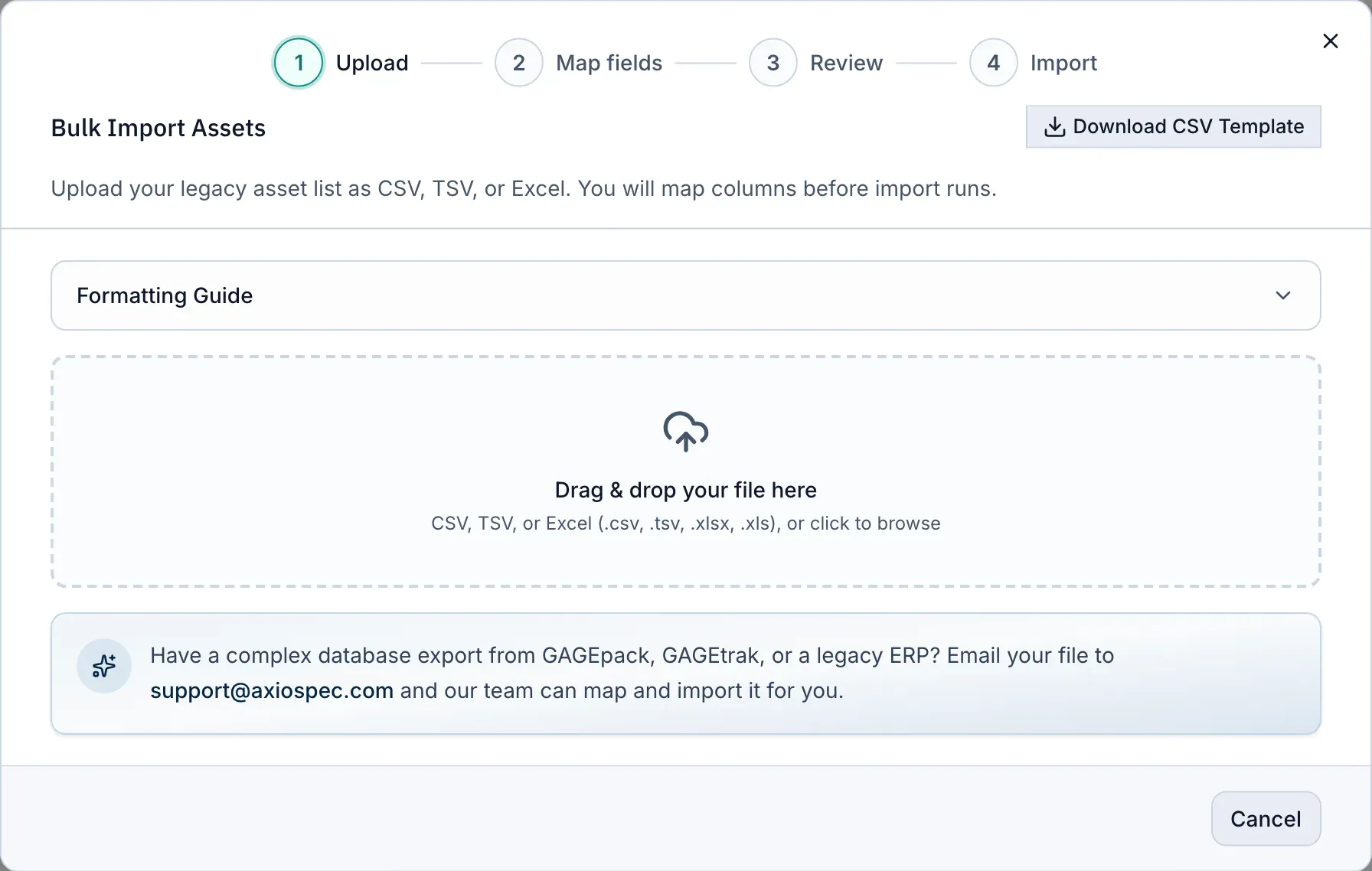
- 1 Téléchargez un gabarit CSV prêt à l'emploi avec les colonnes qu'attend Axiospec.
- 2 Déployez le Guide de mise en forme pour voir les formats de date et de nombre acceptés.
- 3 Glissez votre fichier CSV, TSV ou Excel, ou cliquez pour parcourir.
- 4 Une exportation d'un ancien système volumineuse ou complexe? Envoyez-la-nous : l'équipe en fait la correspondance et la charge pour vous, en général en quelques jours ouvrables.
Faire correspondre vos colonnes aux champs d'Axiospec
Après le téléversement, vous arrivez à l'étape de correspondance. Chaque champ d'Axiospec s'affiche comme une étiquette bleu marine à gauche, et pour chacun, vous choisissez à droite la colonne correspondante de votre fichier. Axiospec préremplit pour vous les correspondances évidentes : souvent, vous n'avez qu'à en confirmer ou à en ajuster quelques-unes.
Les champs obligatoires sont marqués d'un astérisque. Vous devez faire correspondre Étiquette de l'actif et Nom de l'instrument avant de pouvoir continuer. Pour toute colonne que vous ne voulez pas importer, laissez la sélection sur Ne pas importer.
Utilisez Afficher les champs système avancés quand votre intervalle est réparti sur deux colonnes (un nombre et une unité), ou pour faire correspondre Département et Procédure. Tout autre renseignement à conserver, comme la date d'achat, le fournisseur ou le numéro de laboratoire, peut passer par la section Attributs personnalisés : vous y choisissez une colonne du fichier à gauche et nommez à droite l'attribut qu'elle deviendra.
- Champs de base : Étiquette de l'actif, Nom de l'instrument, Fabricant, Numéro de modèle, Numéro de série, Emplacement, Site, Intervalle d'étalonnage, Date du dernier étalonnage
- Champs système avancés : colonnes distinctes Valeur de l'intervalle et Unité de l'intervalle, Département et Procédure
- Attributs personnalisés : toutes les colonnes supplémentaires que vous voulez conserver, chacune enregistrée comme un champ personnalisé nommé sur l'actif
Vérifier l'aperçu et lancer l'importation
Sélectionnez Confirmer la correspondance pour produire un aperçu. Axiospec affiche les premières lignes telles qu'elles seront enregistrées, avec les noms de champs d'Axiospec plutôt que vos en-têtes d'origine. Vous pouvez ainsi confirmer que les données sont au bon endroit avant que quoi que ce soit ne soit écrit.
Toute ligne de l'aperçu à laquelle il manque une valeur obligatoire (Étiquette de l'actif ou Nom de l'instrument) est marquée Manquant et mise en surbrillance. Vous pouvez revenir avec Retour à la correspondance pour corriger la correspondance, corriger ces valeurs dans votre fichier source et le téléverser de nouveau, ou continuer et les régler à l'étape de validation.
Quand l'aperçu vous convient, choisissez Lancer l'importation. Axiospec valide chaque ligne, et l'importation n'est validée que si les lignes passent. Les instruments importés apparaissent dans votre Registre des actifs, prêts pour la planification des étalonnages et l'enregistrement du travail.
Corriger les erreurs de validation et importer le reste
Si certaines lignes échouent à la validation, Axiospec les énumère une par une avec leur numéro de ligne, l'étiquette de l'actif et une description du problème en langage clair, souvent accompagnée d'un conseil pour le corriger. Rien de partiel n'est enregistré en silence : vous gardez le contrôle de ce qui est validé.
Vous avez plusieurs façons de régler les erreurs. Utilisez Modifier la correspondance si toute une colonne a été mal associée, ou Téléverser un nouveau fichier après avoir corrigé votre source. Pour avancer rapidement quand seules quelques lignes posent problème, Ignorer les erreurs et importer les actifs valides fait entrer les bonnes lignes et laisse de côté celles qui sont signalées (cette option fonctionne avec les fichiers CSV et TSV).
Pour les gros registres, Télécharger le rapport d'erreurs exporte chaque ligne signalée dans un fichier CSV avec le problème et la correction proposée. Vous pouvez ainsi corriger votre fichier source hors ligne et le réimporter proprement en une seule passe.
- Modifier la correspondance : réassocier une colonne qui a été associée au mauvais champ
- Ignorer les erreurs et importer les actifs valides : charger les lignes qui passent et mettre le reste de côté (CSV/TSV)
- Télécharger le rapport d'erreurs : obtenir un CSV de chaque ligne en échec, du problème et de la façon de le corriger
- Relancer l'importation ou Téléverser un nouveau fichier : recommencer après avoir corrigé les problèmes
Ajouter des actifs un à la fois
Vous n'êtes pas obligé d'importer en lot. Pour ajouter un seul instrument, allez au Registre des actifs et créez un nouvel actif à /manager/asset-ledger/new, ou utilisez la boîte de dialogue Ajouter un nouvel instrument. Entrez l'étiquette de l'actif, le nom de l'instrument, le fabricant, le numéro de modèle et le numéro de série, réglez au besoin l'emplacement et l'intervalle d'étalonnage, et ajoutez une date du dernier étalonnage si vous la connaissez.
C'est pratique quand vous recevez un nouvel instrument, quand vous voulez essayer le flux de travail avec un seul enregistrement avant de tout importer, ou quand vous complétez des détails après une importation en lot.
Migration clés en main gratuite
Si vos données sont inhabituelles ou complexes, ou si vous quittez un autre système d'étalonnage, vous n'avez pas à vous débattre avec elles vous-même. Notre équipe prend en charge toute la migration gratuitement, y compris le passage depuis un autre outil.
C'est particulièrement utile pour les exportations de bases de données complexes provenant de systèmes comme GAGEpack, GAGEtrak ou un ancien ERP. Choisissez Envoyez-nous vos fichiers et nous nous occupons du reste. Notre équipe fait la correspondance et charge vos données pour vous, en général en quelques jours ouvrables. Vous pouvez continuer d'utiliser l'outil libre-service Importation en lot en attendant, et passer à l'aide clés en main à tout moment si un fichier vous donne du fil à retordre.
Peu importe l'option choisie, vos enregistrements aboutissent au même endroit : un registre à détection d'altération, chaîné par empreintes, qui horodate les entrées d'étalonnage et les signe électroniquement. L'historique que vous bâtissez reste donc traçable et prêt pour l'audit.
Passez à la pratique
Envoyez-nous votre liste d'instruments et nous la chargeons pour vous, en général en quelques jours ouvrables. Gratuit sur tous les forfaits. Ensuite, consignez chaque étalonnage dans une piste d'audit à détection d'altération et produisez les dossiers sur demande.
Axiospec est un outil de documentation et de flux de travail. Il vous aide à tenir des dossiers propres, traçables et prêts pour l'audit. La certification dépend de vos propres procédés, de votre portée et de votre évaluateur.
D'autres textes comme celui-ci, par courriel
Une courte série de guides pratiques sur l'étalonnage, comme celui-ci. Pas de pourriel, désabonnement en un clic.