Primeros pasos
Importa tu registro de activos
Puedes traer toda tu lista de equipos a Axiospec de una sola pasada con la herramienta Importación masiva, que lee un archivo CSV o Excel, asigna tus columnas a los campos de Axiospec y comprueba cada fila de un CSV o TSV antes de que confirmes, y valida en el servidor las filas de Excel a medida que se importan. Si prefieres no tocar tus datos, nuestro equipo puede hacer la migración por ti sin coste.
Antes de empezar: prepara tu archivo
Importación masiva lee archivos CSV, TSV y Excel (.csv, .tsv, .xlsx). Exporta tu registro actual desde tu hoja de cálculo o desde tu sistema de calibración, y asegúrate de que la primera fila sea una fila de encabezados que dé nombre a cada columna. El importador lee esos encabezados para proponer una asignación, así que nombres claros como Etiqueta del activo, Nombre del instrumento o Número de serie te ahorran trabajo después.
No hace falta renombrar ni reordenar nada para que coincida exactamente con Axiospec. Las columnas se asignan en el paso siguiente, y los nombres habituales de otros sistemas (por ejemplo, Gage ID, Control Number, Description o Mfr) se detectan automáticamente. Si prefieres partir de un formato que ya sabes que funciona, abre Importación masiva y usa Descargar plantilla CSV para obtener un archivo con los encabezados correctos ya puestos.
- Etiqueta del activo (obligatoria): tu identificador único de cada instrumento, como CAL-001 o un ID de calibre
- Nombre del instrumento (obligatorio): una descripción breve del instrumento, como Llave dinamométrica n.º 12
- Fabricante, Número de modelo y Número de serie: opcionales pero recomendados, porque el número de serie ayuda a distinguir instrumentos idénticos del mismo modelo
- Ubicación y Sede: opcionales; Sede coloca la ubicación de cada activo dentro de esa sede, y una Sede en blanco usa tu sede predeterminada
- Intervalo de calibración: un valor combinado como 12 Months o 6 Weeks (también puedes asignar columnas separadas para el valor y la unidad), más una Fecha de última calibración opcional
Abre Importación masiva y sube tu archivo
Importación masiva está en el Registro de activos. Desde la aplicación de gestión, ve al Registro de activos y abre Importación masiva; después sube el archivo que has preparado.
- Abre el Registro de activos en /manager/asset-ledger.
- Inicia Importación masiva. Si quieres, despliega antes la Guía de formato o usa Descargar plantilla CSV.
- Arrastra tu archivo a la zona de subida, o haz clic para buscarlo y seleccionarlo.
- Espera mientras Axiospec lee los encabezados de tus columnas. Si no encuentra una fila de encabezados, añade una a tu archivo y vuelve a subirlo.
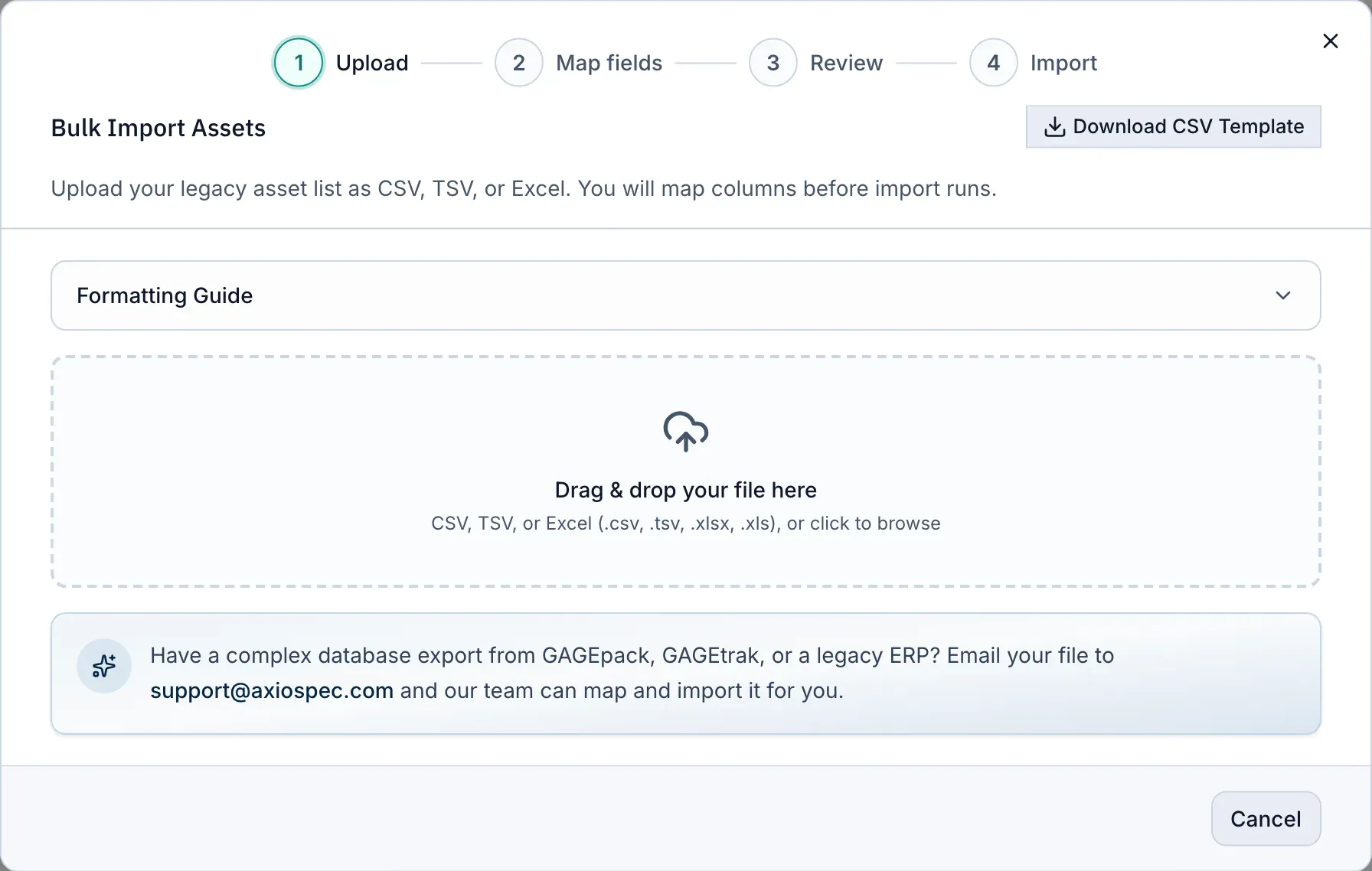
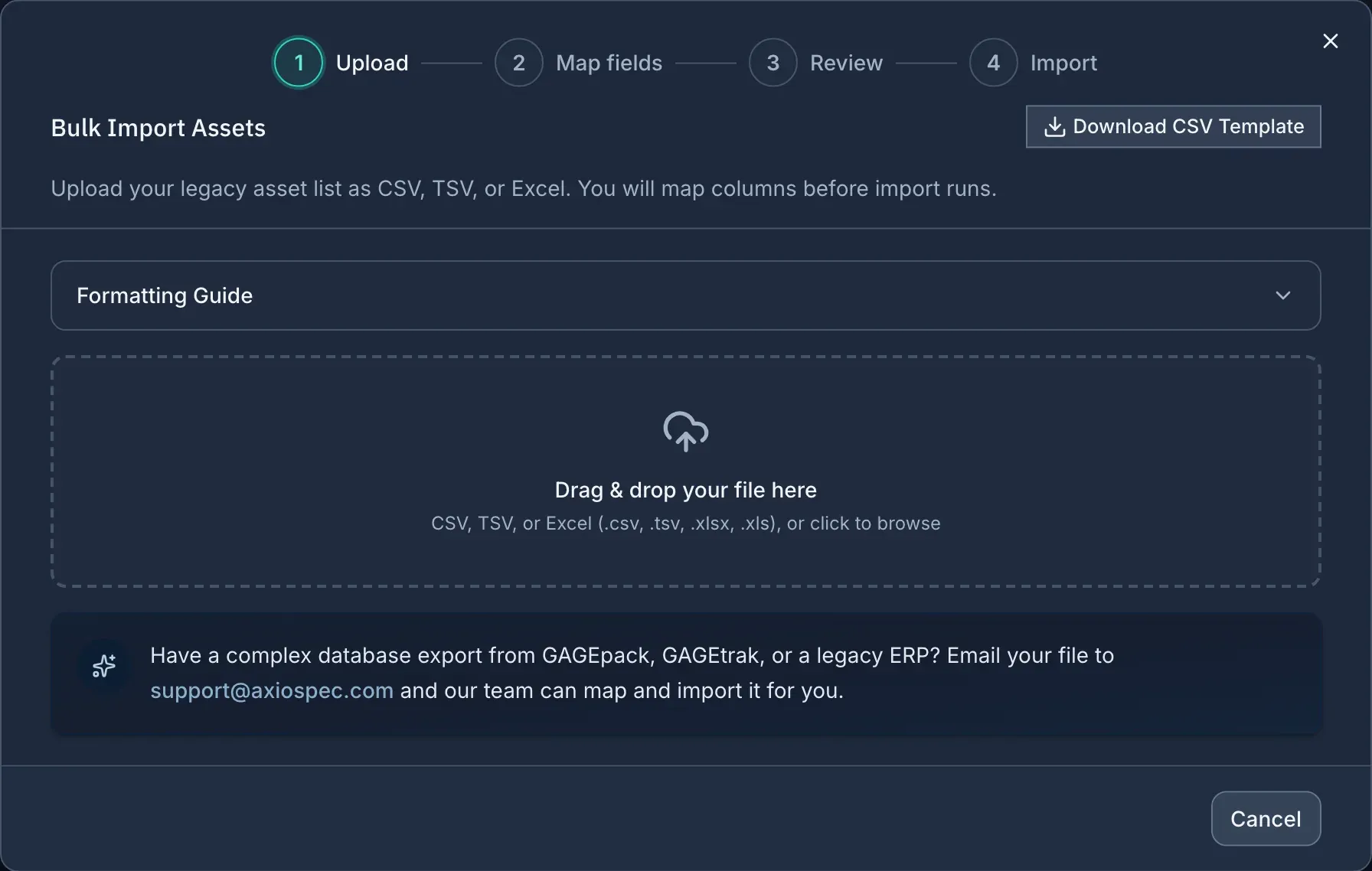
- 1 Descarga una plantilla CSV lista para usar con las columnas que espera Axiospec.
- 2 Despliega la Guía de formato para ver los formatos de fecha y de número aceptados.
- 3 Arrastra tu archivo CSV, TSV o Excel, o haz clic para buscarlo.
- 4 ¿Una exportación antigua grande o compleja? Envíanosla y el equipo la asigna y la carga por ti, normalmente en un par de días hábiles.
Asigna tus columnas a los campos de Axiospec
Después de subir el archivo llegas al paso de asignación. Cada campo de Axiospec aparece como una etiqueta azul marino a la izquierda, y para cada uno eliges a la derecha la columna correspondiente de tu archivo. Axiospec rellena de antemano las coincidencias evidentes, así que a menudo solo tienes que confirmar o ajustar unas pocas.
Los campos obligatorios llevan un asterisco. Tienes que asignar Etiqueta del activo y Nombre del instrumento para poder continuar. Para cualquier columna que no quieras traer, deja la selección en No importar.
Usa Mostrar campos avanzados del sistema cuando tu intervalo esté repartido en dos columnas (un número y una unidad), o para asignar Departamento y Procedimiento. Cualquier otro dato que merezca la pena conservar, como la fecha de compra, el proveedor o el ID del laboratorio, puede entrar por la sección Atributos personalizados, donde eliges una columna del archivo a la izquierda y le das a la derecha el nombre del atributo en el que se convierte.
- Campos principales: Etiqueta del activo, Nombre del instrumento, Fabricante, Número de modelo, Número de serie, Ubicación, Sede, Intervalo de calibración, Fecha de última calibración
- Campos avanzados del sistema: columnas separadas de Valor del intervalo y Unidad del intervalo, Departamento y Procedimiento
- Atributos personalizados: cualquier columna adicional que quieras conservar, cada una guardada como un campo personalizado con nombre en el activo
Revisa la vista previa y ejecuta la importación
Selecciona Confirmar asignación para generar una vista previa. Axiospec muestra las primeras filas tal como se van a guardar, con los nombres de campo de Axiospec en lugar de tus encabezados originales, para que confirmes que los datos han caído en su sitio antes de que se escriba nada.
Cualquier fila de la vista previa a la que le falte un valor obligatorio (Etiqueta del activo o Nombre del instrumento) se marca como Falta y se resalta. Puedes usar Volver a la asignación para corregir la asignación, corregir esos valores en tu archivo de origen y volver a subirlo, o continuar y resolverlos en el paso de validación.
Cuando la vista previa esté bien, elige Ejecutar importación. Axiospec valida cada fila, y la importación solo se confirma cuando las filas pasan. Los instrumentos importados aparecen en tu Registro de activos, listos para que programes calibraciones y empieces a registrar trabajo.
Corrige los errores de validación e importa el resto
Si algunas filas no superan la validación, Axiospec las muestra una por una con su número de fila, su etiqueta del activo y una descripción clara del problema, a menudo con una pista para resolverlo. No se guarda nada a medias sin avisar; tú decides qué se confirma.
Tienes varias formas de resolver los errores. Usa Editar asignación si una columna entera se asignó mal, o Subir un archivo nuevo después de corregir el origen. Para seguir adelante rápido cuando solo fallan unas pocas filas, Omitir errores e importar los activos válidos trae las filas correctas y deja fuera las marcadas (esto funciona con archivos CSV y TSV).
Para registros más grandes, Descargar informe de errores exporta cada fila marcada como un CSV con el problema y la corrección sugerida, para que corrijas tu archivo de origen sin conexión y vuelvas a importarlo de una sola pasada limpia.
- Editar asignación: vuelve a apuntar una columna que se asignó al campo equivocado
- Omitir errores e importar los activos válidos: carga las filas que pasan y aparta el resto (CSV/TSV)
- Descargar informe de errores: obtén un CSV con cada fila fallida, el problema y cómo resolverlo
- Reintentar importación o Subir un archivo nuevo: vuelve a ejecutarla cuando hayas corregido los problemas
Añade activos de uno en uno
No tienes por qué importar en bloque. Para añadir un solo instrumento, ve al Registro de activos y crea un activo nuevo en /manager/asset-ledger/new, o usa el diálogo Añadir instrumento nuevo. Escribe la etiqueta del activo, el nombre del instrumento, el fabricante, el número de modelo y el número de serie; si quieres, define la ubicación y el intervalo de calibración, y añade una fecha de última calibración si la conoces.
Es práctico cuando recibes un instrumento nuevo, cuando quieres probar el flujo de trabajo con un solo registro antes de importarlo todo o cuando completas datos después de una importación masiva.
Migración gratuita con acompañamiento
Si tus datos son poco habituales o complejos, o vienes de otro sistema de calibración, no tienes que pelearte con ellos tú. Nuestro equipo se encarga de toda la migración gratis, incluido el paso desde otra herramienta.
Resulta especialmente útil con exportaciones complejas de bases de datos de sistemas como GAGEpack, GAGEtrak o un ERP heredado. Elige Envíanos tus archivos y nosotros hacemos el resto. Nuestro equipo asigna los datos y los carga por ti, normalmente en un par de días hábiles. Mientras tanto puedes seguir usando la herramienta de autoservicio Importación masiva, y pasarte a la migración con acompañamiento en cualquier momento si un archivo te da problemas.
Elijas el camino que elijas, tus registros acaban en el mismo lugar: un libro encadenado por hash y con detección de manipulaciones, que pone marca de tiempo y firma electrónica a las entradas de calibración, para que el historial que construyes siga siendo trazable y esté listo para auditoría.
Ponlo en práctica
¿Tienes una lista de instrumentos? Envíanosla y la cargamos por ti, normalmente en un par de días laborables. Sin coste en todos los planes. Después registra cada calibración en un historial de auditoría con detección de manipulaciones y produce los registros cuando te los pidan.
Axiospec es una herramienta de documentación y de flujo de trabajo. Te ayuda a mantener registros limpios, trazables y listos para una auditoría. La certificación depende de tus propios procesos, de tu alcance y de tu evaluador.
Más contenido como este, por correo
Una serie corta de guías prácticas de calibración como esta. Sin spam, te das de baja con un clic.