Primeiros passos
Configure o seu espaço de trabalho
Este guia acompanha a sua primeira sessão no Axiospec, desde dar nome ao espaço de trabalho até ver os primeiros instrumentos no painel. No fim, terá um inventário a funcionar e uma equipa pronta para registar calibrações.
O que é um espaço de trabalho
O espaço de trabalho é a casa de todo o seu programa da qualidade. Guarda o inventário de instrumentos, os registos de calibração, a equipa e os seus locais (cada instalação física). Tudo o que faz no Axiospec vive dentro de um espaço de trabalho, e todas as pessoas que convida partilham-no.
O nome do espaço de trabalho aparece em toda a aplicação e é impresso nos certificados de calibração e nas exportações de auditoria, por isso use o nome que quer que os auditores vejam. Dentro do espaço de trabalho, um local é uma instalação física, e os laboratórios, bancadas e salas que tem lá dentro são localizações. Uma conta nova começa com um local predefinido, a que pode mudar o nome, e pode adicionar mais tarde em Definições, Locais.
Siga o assistente de configuração inicial
Na primeira vez que inicia sessão como administrador, o Axiospec abre o assistente de configuração inicial em /manager/onboarding. Tem três passos, e pode usar «Ir para o painel» a qualquer momento se preferir explorar primeiro.
- Passo 1, Base do espaço de trabalho: introduza o nome da empresa ou do espaço de trabalho, dê um nome ao local principal (a primeira instalação) e defina o formato de data padrão e o fuso horário do espaço de trabalho. Estas opções controlam como a data e a hora aparecem nos registos de calibração e nos certificados.
- Defina o nível de rigor da conformidade. Ative «Exigir aprovação dos eventos de calibração» se cada calibração tiver de ser revista e aprovada por uma segunda pessoa antes de ser confirmada, e mantenha ativa a opção «Exigir assinaturas eletrónicas», para que os utilizadores voltem a autenticar-se ao aprovar calibrações de alto risco.
- Se quiser, carregue o logótipo da empresa. Aparece na barra lateral do espaço de trabalho e nos certificados. Selecione «Continuar».
- Passo 2, Monte a sua equipa: convide um técnico para fazer as calibrações e um gestor para as aprovar, com nome próprio e apelido de cada pessoa convidada. Este passo é opcional, por isso pode escolher «Agora não» e convidar pessoas mais tarde.
- Passo 3, Traga os seus dados: escolha como adicionar os primeiros instrumentos e termine. Chega ao painel Visão geral da conformidade, em /manager/dashboard.
Adicione o primeiro ativo, ou importe em massa
No Axiospec, um ativo é um instrumento ou calibre calibrado que acompanha, como um multímetro digital, uma chave dinamométrica ou um paquímetro. Pode adicionar um de cada vez para experimentar, ou importar o inventário completo de uma só vez.
No último passo da configuração inicial pode adicionar um único ativo ali mesmo (nome do instrumento, etiqueta do ativo, data da última calibração, opcional, e um intervalo de calibração) ou abrir a ferramenta de importação. Depois da configuração inicial, os dois caminhos ficam no painel.
- Adicionar um ativo: na secção Inventário de instrumentos do painel, selecione «Adicionar ativo». Preencha a etiqueta do ativo, o nome do instrumento, o fabricante, o número do modelo e o número de série, defina o intervalo de calibração e, se quiser, escolha uma localização e a data da última calibração. Depois selecione «Criar ativo».
- Importar muitos de uma vez: selecione «Importação em massa» para mapear e carregar a sua lista de instrumentos atual a partir de CSV ou Excel, incluindo exportações de sistemas antigos como o GAGEpack ou o GAGEtrak. A ferramenta de importação mapeia as suas colunas e valida os campos à medida que avança.
- Defina o intervalo de calibração (por exemplo, 12 meses) para que o Axiospec calcule automaticamente a próxima data de vencimento.
- Indique a data da última calibração, se a souber, e o estado de conformidade e a próxima data de vencimento são definidos a partir dela. Se a deixar em branco, o instrumento aparece como ainda não calibrado até ser registada a primeira calibração.
Perceba o estado e os intervalos de calibração
O intervalo de calibração é a frequência com que um instrumento tem de ser recalibrado. O Axiospec usa o intervalo e a data da última calibração para calcular a próxima data de vencimento de cada ativo, e o painel junta tudo num estado que se lê num relance.
O painel abre com contagens de estado clicáveis, que resumem o inventário e servem também de filtros. Ao selecionar uma contagem, filtra o Inventário de instrumentos logo abaixo, para ir diretamente ao que precisa de atenção.
Quando quiser planear com antecedência, o Calendário de vencimentos mostra numa vista de calendário o que vence, o que está a vencer e o que está vencido em todo o programa, para agendar o trabalho antes que alguma coisa expire.
- Dentro da tolerância: o instrumento está dentro da sua tolerância de calibração e em dia.
- Vence em breve: a próxima data de calibração aproxima-se (dentro da janela de 30 dias). Planeie o trabalho antes que expire.
- Em atraso: o instrumento passou a data de vencimento da calibração ou está num estado de falha e precisa de atenção já.
- Fora de serviço (em quarentena): o instrumento foi retirado de uso e não se deve confiar nele até ser calibrado e reposto em serviço.
- Requisitado: o instrumento está atribuído a uma pessoa através da ferramentaria, para ver num relance quem tem o quê e devolvê-lo com um clique.
- Quando uma calibração é registada, o resultado fica como Conforme, Não conforme, Limitado ou Ajustado, e é isso que determina o estado acima.
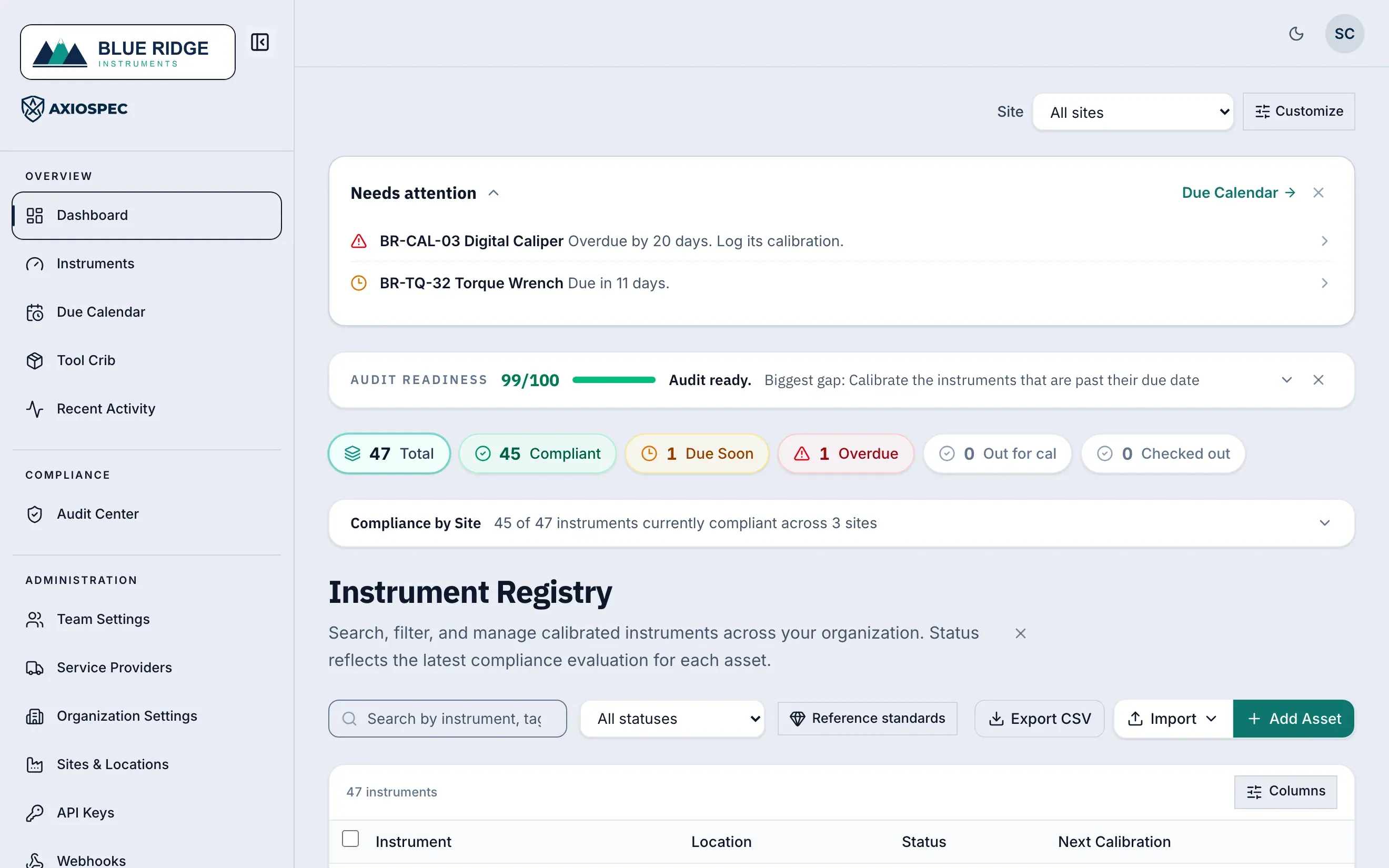
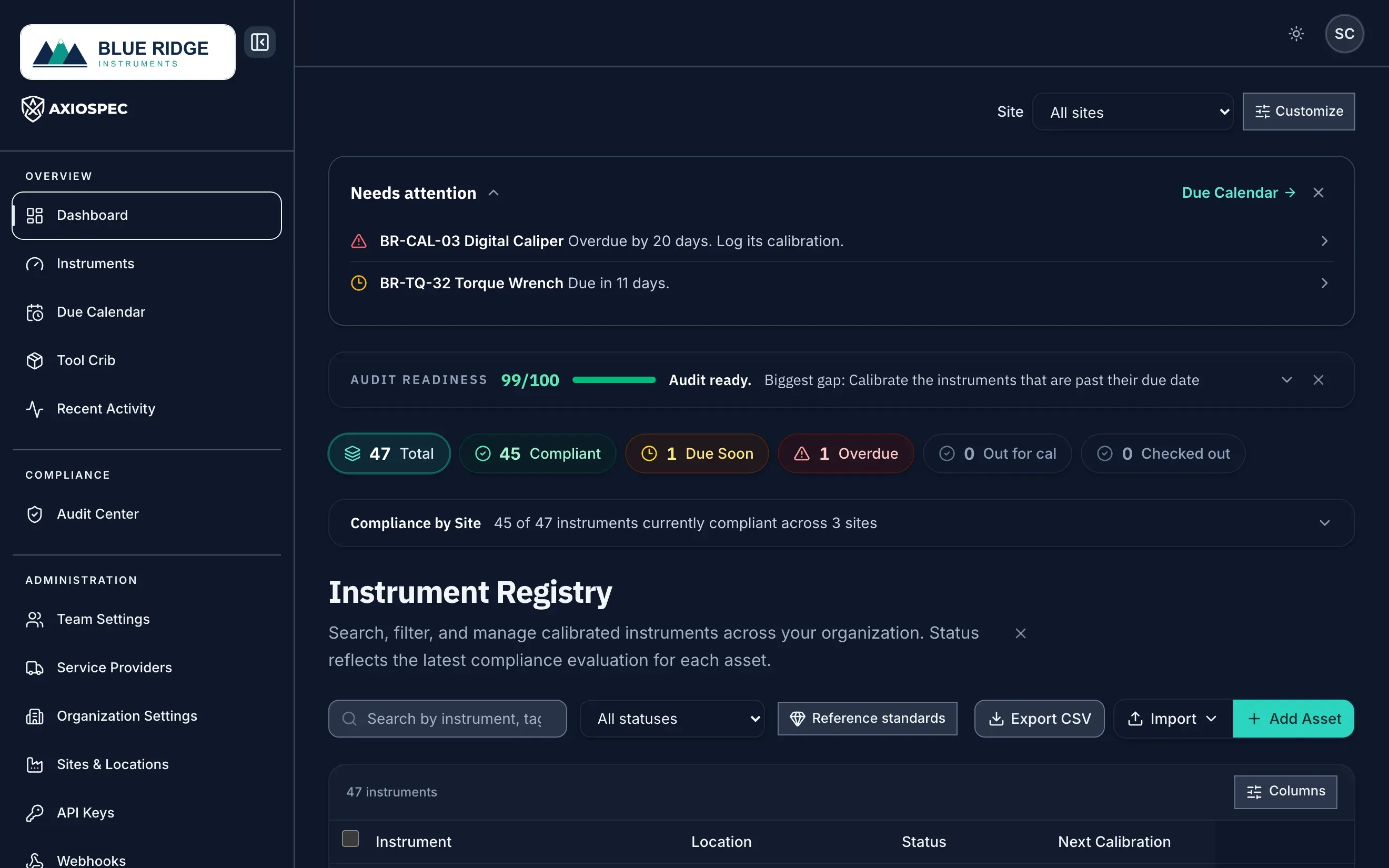
- 1 Navegação principal: passe entre o Painel, a Atividade recente, o Centro de auditoria e as Definições da equipa.
- 2 Total de ativos, Conforme, Vence em breve e Em atraso. Cada cartão é também um filtro: selecione um para ver só esses instrumentos.
- 3 Filtre o painel inteiro para um único local.
- 4 Exporte com um clique um pacote pronto para auditoria da vista atual.
Convide a sua equipa
Se saltou o passo da equipa durante a configuração inicial, pode convidar colegas a qualquer momento em Definições, Equipa, em /manager/settings/team. Convidar pessoas permite que os técnicos registem calibrações e que os gestores as revejam e aprovem, com o nome de cada pessoa associado aos registos em que mexe.
As funções definem o que cada pessoa pode fazer: os técnicos fazem as calibrações, os gestores aprovam-nas e os auditores, só com leitura, podem rever registos sem alterar nada. O preço é por espaço de trabalho, com utilizadores ilimitados em todos os planos, por isso adicione todas as pessoas que precisam de acesso.
- Vá a Definições, Equipa.
- Adicione o e-mail, o nome próprio e o apelido de cada colega e atribua uma função (técnico, gestor ou auditor).
- Envie os convites. Os utilizadores convidados recebem um e-mail para criarem o seu próprio acesso e entrarem no seu espaço de trabalho.
Como os seus registos estão protegidos
Os registos de calibração são escritos num registo encadeado por hash, com deteção de adulteração, com data e hora e assinaturas eletrónicas, e as alterações que importam passam por um fluxo de aprovação por duas pessoas. Assim, o histórico de qualquer instrumento continua rastreável e pronto para auditoria.
O Axiospec é uma ferramenta de documentação e de fluxo de trabalho. Ajuda-o a manter registos limpos e rastreáveis e a exportar um pacote de auditoria com um clique, mas não certifica nem garante o resultado de uma auditoria. Passar depende dos seus próprios processos, do seu âmbito e do seu avaliador.
Passos seguintes
Com o espaço de trabalho configurado e os primeiros instrumentos no inventário, está pronto para carregar o resto dos dados e começar a registar calibrações.
- Vai trazer dados de outro sistema? Veja «Importe o seu inventário» para mapear e validar um CSV, um Excel ou uma exportação de um sistema antigo.
- Pronto para registar trabalho? Veja «Registe uma calibração» para captar uma leitura, anexar uma fotografia e assinar eletronicamente um registo.
Ponha em prática
Envie-nos a sua lista de instrumentos e carregamo-la por si, normalmente em dois dias úteis. Sem custos em qualquer plano. Depois registe cada calibração numa pista de auditoria com deteção de adulteração e produza registos quando forem pedidos.
O Axiospec é uma ferramenta de documentação e de fluxo de trabalho. Ajuda a manter registos limpos, rastreáveis e prontos para auditoria. A certificação depende dos seus próprios processos, do seu âmbito e do seu avaliador.
Mais como este, por e-mail
Uma série curta de guias práticos de calibração como este. Sem spam, e cancela a subscrição com um clique.