Erste Schritte
Ihren Messmittelbestand importieren
Mit dem Massenimport übernehmen Sie Ihre gesamte Messmittelliste in einem Durchgang nach Axiospec. Das Werkzeug liest eine CSV- oder Excel-Datei und ordnet Ihre Spalten den Axiospec-Feldern zu. Bei CSV und TSV prüft es jede Zeile, bevor Sie festschreiben, und Excel-Zeilen prüft es beim Import auf dem Server. Wenn Sie Ihre Daten lieber gar nicht selbst anfassen möchten, übernimmt unser Team die Migration kostenlos für Sie.
Bevor Sie beginnen: Datei vorbereiten
Der Massenimport liest CSV-, TSV- und Excel-Dateien (.csv, .tsv, .xlsx). Exportieren Sie Ihren aktuellen Bestand aus Ihrer Tabelle oder Ihrem bisherigen Kalibriersystem und achten Sie darauf, dass die erste Zeile eine Kopfzeile ist, die jede Spalte benennt. Der Importer schlägt anhand dieser Überschriften eine Zuordnung vor. Klare Namen wie Inventarnummer, Messmittelbezeichnung oder Seriennummer sparen Ihnen also später Arbeit.
Sie müssen nichts umbenennen oder umsortieren, damit es genau zu Axiospec passt. Die Spalten ordnen Sie im nächsten Schritt zu, und gängige Bezeichnungen aus Altsystemen (zum Beispiel Gage ID, Control Number, Description oder Mfr) werden automatisch erkannt. Wenn Sie lieber mit einem bewährten Aufbau beginnen, öffnen Sie den Massenimport und nutzen Sie „CSV-Vorlage herunterladen“. Sie erhalten eine Datei, in der die richtigen Überschriften schon stehen.
- Inventarnummer (Pflicht): Ihre eindeutige Kennung für jedes Messmittel, etwa CAL-001 oder eine Messmittelnummer
- Messmittelbezeichnung (Pflicht): eine kurze Beschreibung des Messmittels, etwa Drehmomentschlüssel Nr. 12
- Hersteller, Modellnummer und Seriennummer: optional, aber empfohlen, denn die Seriennummer hilft, baugleiche Messmittel desselben Modells auseinanderzuhalten
- Ort und Standort: optional. Der Standort ordnet den Ort jedes Messmittels diesem Standort zu, und ein leerer Standort bedeutet Ihren Standardstandort
- Kalibrierintervall: ein kombinierter Wert wie 12 Monate oder 6 Wochen (Sie können auch getrennte Spalten für Wert und Einheit zuordnen), dazu optional ein letztes Kalibrierdatum
Massenimport öffnen und Datei hochladen
Der Massenimport befindet sich im Messmittelverzeichnis. Öffnen Sie in der Manager-App das Messmittelverzeichnis, starten Sie dort den Massenimport und laden Sie Ihre vorbereitete Datei hoch.
- Öffnen Sie das Messmittelverzeichnis unter /manager/asset-ledger.
- Starten Sie den Massenimport. Klappen Sie bei Bedarf zuerst die Formatierungshilfe auf oder nutzen Sie „CSV-Vorlage herunterladen“.
- Ziehen Sie Ihre Datei auf den Upload-Bereich, oder klicken Sie, um sie auszuwählen.
- Warten Sie, während Axiospec Ihre Spaltenüberschriften liest. Findet es keine Kopfzeile, ergänzen Sie eine in Ihrer Datei und laden Sie sie erneut hoch.
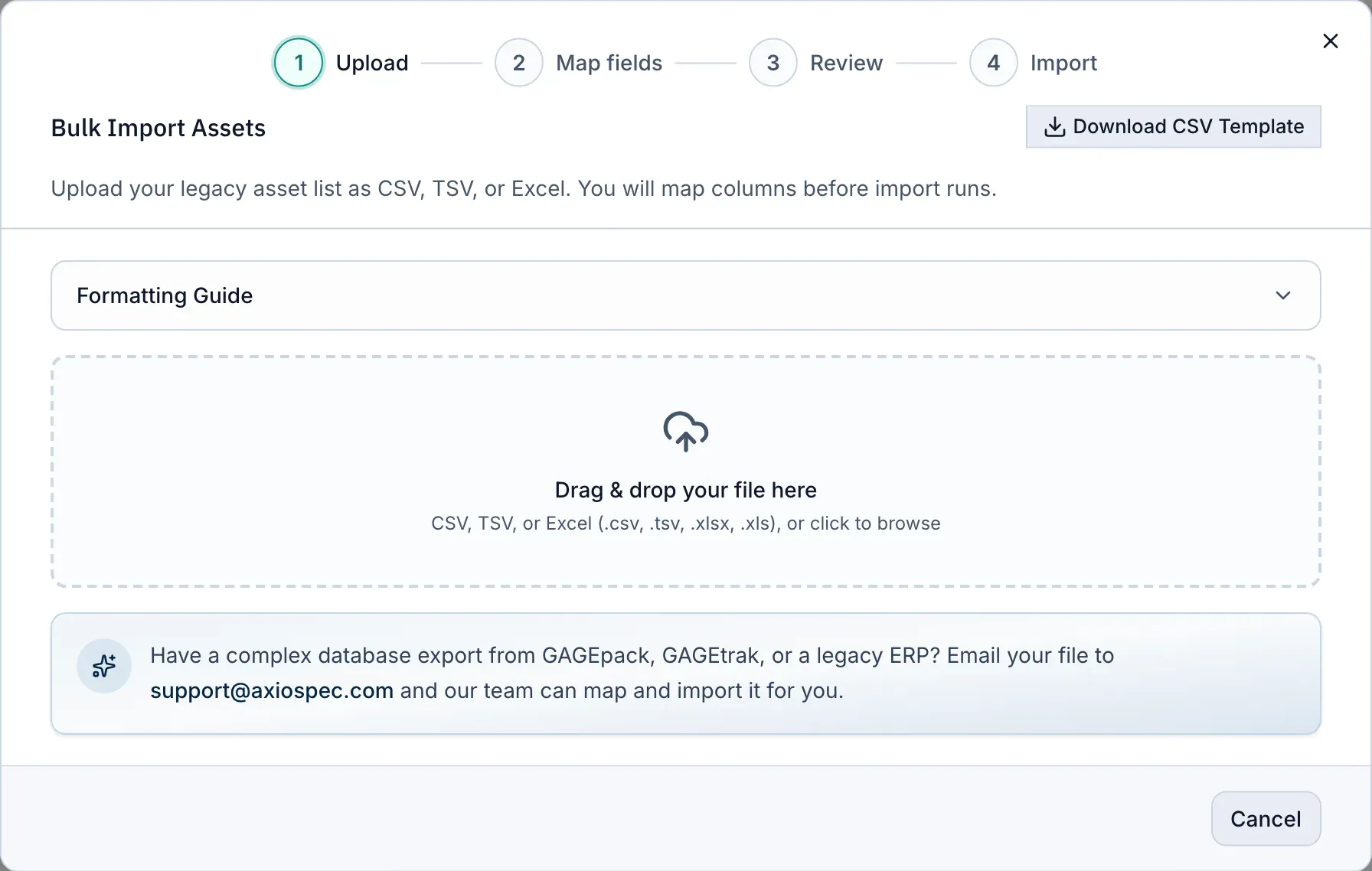
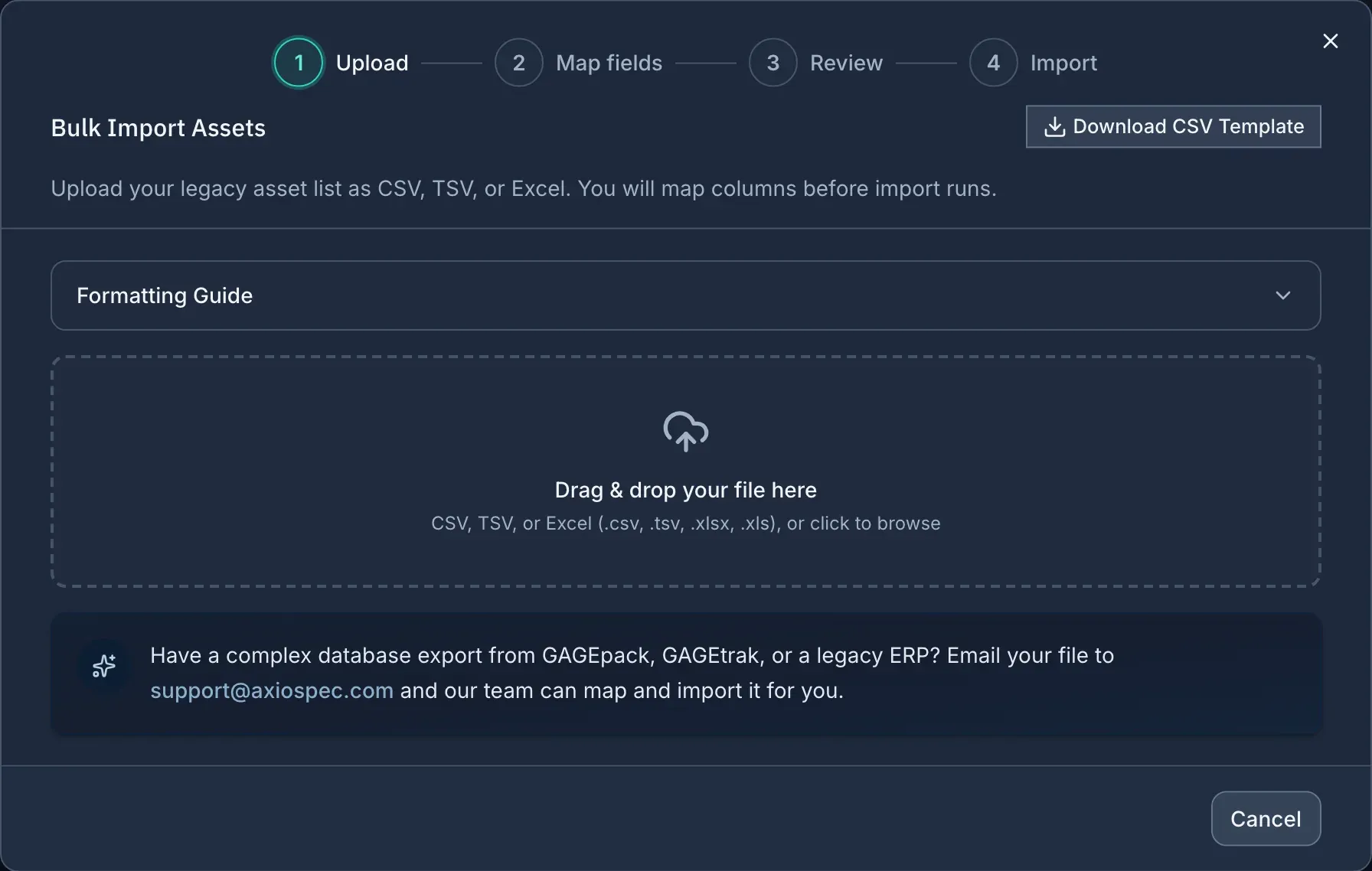
- 1 Laden Sie eine fertige CSV-Vorlage mit den Spalten herunter, die Axiospec erwartet.
- 2 Klappen Sie die Formatierungshilfe auf, um die akzeptierten Datums- und Zahlenformate zu sehen.
- 3 Ziehen Sie Ihre CSV-, TSV- oder Excel-Datei hinein, oder klicken Sie, um sie auszuwählen.
- 4 Großer oder komplexer Export aus einem Altsystem? Schicken Sie ihn uns. Das Team ordnet ihn zu und lädt ihn für Sie, meist in ein paar Werktagen.
Spalten den Axiospec-Feldern zuordnen
Nach dem Hochladen landen Sie im Zuordnungsschritt. Jedes Axiospec-Feld erscheint links als dunkelblaues Etikett, und für jedes wählen Sie rechts die passende Spalte aus Ihrer Datei. Axiospec füllt die offensichtlichen Treffer bereits vor, sodass Sie oft nur einige bestätigen oder anpassen müssen.
Pflichtfelder sind mit einem Sternchen markiert. Inventarnummer und Messmittelbezeichnung müssen zugeordnet sein, bevor Sie fortfahren können. Für jede Spalte, die Sie nicht übernehmen wollen, belassen Sie die Auswahl auf „Nicht importieren“.
Nutzen Sie „Erweiterte Systemfelder anzeigen“, wenn Ihr Intervall auf zwei Spalten verteilt ist (eine Zahl und eine Einheit) oder wenn Sie Abteilung und Verfahren zuordnen wollen. Alles andere, was Sie behalten möchten, etwa Kaufdatum, Lieferant oder Labor-ID, übernehmen Sie über den Abschnitt „Benutzerdefinierte Attribute“. Dort wählen Sie links eine Spalte aus der Datei und benennen rechts das Attribut, das daraus wird.
- Kernfelder: Inventarnummer, Messmittelbezeichnung, Hersteller, Modellnummer, Seriennummer, Ort, Standort, Kalibrierintervall, Letztes Kalibrierdatum
- Erweiterte Systemfelder: getrennte Spalten für Intervallwert und Intervalleinheit, Abteilung und Verfahren
- Benutzerdefinierte Attribute: alle zusätzlichen Spalten, die Sie übernehmen möchten, jeweils als benanntes benutzerdefiniertes Feld am Messmittel gespeichert
Vorschau prüfen und Import ausführen
Wählen Sie „Zuordnung bestätigen“, um eine Vorschau zu erstellen. Axiospec zeigt die ersten Zeilen so, wie sie gespeichert werden, mit den Axiospec-Feldnamen statt Ihrer ursprünglichen Überschriften. So prüfen Sie, ob die Daten an der richtigen Stelle gelandet sind, bevor irgendetwas geschrieben wird.
Jede Zeile in der Vorschau, der ein Pflichtwert fehlt (Inventarnummer oder Messmittelbezeichnung), wird als „Fehlt“ markiert und hervorgehoben. Sie können mit „Zurück zur Zuordnung“ die Zuordnung korrigieren, die Werte in Ihrer Quelldatei berichtigen und neu hochladen oder fortfahren und die Zeilen im Prüfschritt behandeln.
Wenn die Vorschau stimmt, wählen Sie „Import ausführen“. Axiospec prüft jede Zeile, und der Import wird erst festgeschrieben, wenn die Zeilen die Prüfung bestehen. Importierte Messmittel erscheinen in Ihrem Messmittelverzeichnis. Dort können Sie Kalibrierungen planen und mit der Erfassung beginnen.
Prüffehler beheben und den Rest importieren
Wenn einige Zeilen die Prüfung nicht bestehen, listet Axiospec jede davon mit Zeilennummer, Inventarnummer und einer verständlichen Beschreibung des Problems auf, oft mit einem Hinweis zur Behebung. Nichts wird stillschweigend teilweise gespeichert. Sie behalten die Kontrolle darüber, was festgeschrieben wird.
Sie haben mehrere Wege, Fehler zu beheben. Nutzen Sie „Zuordnung bearbeiten“, wenn eine ganze Spalte falsch zugeordnet war, oder „Neue Datei hochladen“, nachdem Sie Ihre Quelle korrigiert haben. Sind nur eine Handvoll Zeilen fehlerhaft, kommen Sie mit „Fehler überspringen und gültige Messmittel importieren“ schnell weiter. Die fehlerfreien Zeilen werden übernommen, die markierten bleiben zurück (das funktioniert bei CSV- und TSV-Dateien).
Bei größeren Beständen exportiert „Fehlerbericht herunterladen“ jede markierte Zeile als CSV mit dem Problem und der vorgeschlagenen Korrektur. So berichtigen Sie Ihre Quelldatei offline und importieren sie in einem sauberen Durchgang neu.
- Zuordnung bearbeiten: eine Spalte neu zuweisen, die dem falschen Feld zugeordnet war
- Fehler überspringen und gültige Messmittel importieren: die fehlerfreien Zeilen laden und den Rest zurückstellen (CSV/TSV)
- Fehlerbericht herunterladen: eine CSV mit jeder fehlgeschlagenen Zeile, dem Problem und dem Lösungsweg erhalten
- Import wiederholen oder Neue Datei hochladen: erneut ausführen, nachdem Sie die Probleme behoben haben
Messmittel einzeln hinzufügen
Sie müssen nicht alles auf einmal importieren. Um ein einzelnes Messmittel hinzuzufügen, öffnen Sie das Messmittelverzeichnis und legen Sie unter /manager/asset-ledger/new ein neues Messmittel an, oder nutzen Sie den Dialog „Neues Messmittel hinzufügen“. Geben Sie Inventarnummer, Messmittelbezeichnung, Hersteller, Modellnummer und Seriennummer ein, legen Sie optional Ort und Kalibrierintervall fest und ergänzen Sie ein letztes Kalibrierdatum, wenn Sie es kennen.
Das ist praktisch, wenn ein neues Messmittel eintrifft, wenn Sie den Ablauf mit einem einzelnen Datensatz testen möchten, bevor Sie alles importieren, oder wenn Sie nach einem Massenimport Details ergänzen.
Kostenlose Rundum-Migration
Wenn Ihre Daten ungewöhnlich oder komplex sind oder Sie von einem anderen Kalibriersystem kommen, müssen Sie sich nicht selbst damit abmühen. Unser Team übernimmt die gesamte Migration kostenlos, auch den Umzug aus einem anderen Werkzeug.
Das hilft besonders bei komplexen Datenbankexporten aus Systemen wie GAGEpack, GAGEtrak oder einem alten ERP. Wählen Sie „Schicken Sie uns Ihre Dateien“, und wir erledigen den Rest. Unser Team ordnet Ihre Daten zu und lädt sie für Sie, meist in ein paar Werktagen. Den Massenimport zum Selbermachen können Sie in der Zwischenzeit weiter nutzen und jederzeit zur Rundum-Hilfe wechseln, wenn eine Datei Probleme macht.
Welchen Weg Sie auch wählen, Ihre Datensätze landen am selben Ort: in einem manipulationserkennbaren, hashverketteten Journal, das Kalibriereinträge mit Zeitstempel versieht und elektronisch signiert. So bleibt die Historie, die Sie aufbauen, rückführbar und auditfähig.
In die Praxis umsetzen
Sie haben eine Messmittelliste? Schicken Sie sie uns, wir laden sie für Sie ein, meist in ein paar Werktagen. In jedem Tarif kostenlos. Protokollieren Sie danach jede Kalibrierung in einem manipulationserkennbaren Audit-Trail und erzeugen Sie Nachweise auf Abruf.
Axiospec ist ein Dokumentations- und Workflow-Werkzeug. Es hilft Ihnen, saubere, rückführbare und auditsichere Datensätze zu führen. Die Zertifizierung hängt von Ihren eigenen Prozessen, Ihrem Geltungsbereich und Ihrem Auditor ab.
Mehr davon per E-Mail
Eine kurze Reihe praxisnaher Kalibrierleitfäden wie dieser. Kein Spam, Abmeldung mit einem Klick.