Premiers pas
Configurer votre espace de travail
Ce guide vous accompagne pendant votre première session dans Axiospec, du choix du nom de votre espace de travail jusqu'à l'affichage de vos premiers instruments sur le tableau de bord. À la fin, vous disposerez d'un registre opérationnel et d'une équipe prête à enregistrer des étalonnages.
Ce qu'est un espace de travail
Votre espace de travail réunit l'ensemble de votre programme qualité. Il contient votre registre d'instruments, vos enregistrements d'étalonnage, votre équipe et vos sites (chacun de vos établissements physiques). Tout ce que vous faites dans Axiospec se passe dans un seul espace de travail, et toutes les personnes que vous invitez le partagent.
Le nom de l'espace de travail s'affiche dans toute l'application et figure sur les certificats d'étalonnage et les exports d'audit. Choisissez donc le nom que vous voulez montrer aux auditeurs. Dans l'espace de travail, un site est un établissement physique, et les laboratoires, bancs et salles qu'il contient sont des emplacements. Un nouveau compte démarre avec un site par défaut que vous pouvez renommer, et vous pouvez en ajouter d'autres plus tard sous Paramètres, Sites.
Lancer l'assistant de configuration initiale
La première fois que vous vous connectez en tant qu'administrateur, Axiospec ouvre l'assistant de configuration à l'adresse /manager/onboarding. Il comporte trois étapes, et vous pouvez choisir « Passer au tableau de bord » à tout moment si vous préférez d'abord explorer.
- Étape 1, Fondations de l'espace de travail : saisissez le nom de votre entreprise ou de votre espace de travail, nommez votre site principal (votre premier établissement), puis définissez le format de date par défaut et le fuseau horaire de l'espace de travail. Ces réglages déterminent l'affichage des horodatages sur les enregistrements d'étalonnage et sur les certificats.
- Définissez votre niveau d'exigence en matière de conformité. Activez « Exiger l'approbation des événements d'étalonnage » si chaque étalonnage doit être revu et approuvé par une deuxième personne (double validation) avant d'être validé, et laissez « Exiger les signatures électroniques » activé pour que les utilisateurs se réauthentifient lorsqu'ils approuvent des étalonnages à risque élevé.
- Téléversez éventuellement le logo de votre entreprise. Il apparaît dans la barre latérale de votre espace de travail et sur vos certificats. Sélectionnez Continuer.
- Étape 2, Constituer votre équipe : invitez un technicien pour réaliser les étalonnages et un responsable pour les approuver, en indiquant le prénom et le nom de chaque personne invitée. Cette étape est facultative. Vous pouvez choisir « Passer pour l'instant » et inviter des personnes plus tard.
- Étape 3, Importer vos données : choisissez comment ajouter vos premiers instruments, puis terminez. Vous arrivez sur le tableau de bord Vue d'ensemble de la conformité, à l'adresse /manager/dashboard.
Ajouter votre premier équipement, ou importer en masse
Dans Axiospec, un équipement est un instrument ou un calibre étalonné que vous suivez, par exemple un multimètre numérique, une clé dynamométrique ou un pied à coulisse. Vous pouvez en ajouter un à la fois pour faire un essai, ou importer tout votre registre d'un coup.
À la dernière étape de la configuration, vous pouvez ajouter un équipement directement dans l'assistant (nom de l'instrument, numéro d'inventaire, date du dernier étalonnage facultative et intervalle d'étalonnage) ou ouvrir l'outil d'import. Après la configuration, ces deux options restent disponibles sur le tableau de bord.
- Ajouter un équipement : dans la section Registre d'instruments du tableau de bord, sélectionnez « Ajouter un équipement ». Renseignez le numéro d'inventaire, le nom de l'instrument, le fabricant, le numéro de modèle et le numéro de série, définissez l'intervalle d'étalonnage, choisissez éventuellement un emplacement et une date de dernier étalonnage, puis sélectionnez « Créer l'équipement ».
- Importer en masse : sélectionnez « Import en masse » pour mettre en correspondance et téléverser votre liste d'outils existante depuis un CSV ou un fichier Excel, y compris des exports d'anciens logiciels comme GAGEpack ou GAGEtrak. L'outil d'import met vos colonnes en correspondance et valide les champs directement à l'écran.
- Définissez l'intervalle d'étalonnage (par exemple 12 mois) pour qu'Axiospec planifie automatiquement la prochaine échéance.
- Indiquez la date du dernier étalonnage si vous la connaissez : le statut de conformité et la prochaine échéance en découlent. Si vous la laissez vide, l'instrument apparaît comme pas encore étalonné jusqu'à l'enregistrement de son premier étalonnage.
Comprendre les statuts et les intervalles d'étalonnage
L'intervalle d'étalonnage correspond à la fréquence à laquelle un instrument doit être réétalonné. Axiospec combine l'intervalle et la date du dernier étalonnage pour calculer la prochaine échéance de chaque équipement, et le tableau de bord en tire un statut lisible d'un coup d'œil.
Votre tableau de bord s'ouvre sur des compteurs de statut cliquables qui résument votre registre et servent aussi de filtres. Sélectionner un compteur filtre le Registre d'instruments situé en dessous, pour aller droit à ce qui demande votre attention.
Pour anticiper, le Calendrier des échéances affiche sous forme de calendrier ce qui est à échéance, ce qui arrive bientôt à échéance et ce qui est en retard dans tout le programme. Vous planifiez ainsi le travail avant que quoi que ce soit n'expire.
- Dans la tolérance : l'instrument respecte sa tolérance d'étalonnage et son calendrier.
- Échéance proche : la date du prochain étalonnage approche (dans la fenêtre de 30 jours). Planifiez le travail avant l'expiration.
- En retard : l'instrument a dépassé sa date d'échéance d'étalonnage ou se trouve dans un état d'échec, et demande une action immédiate.
- Hors service (en quarantaine) : l'instrument a été retiré de l'usage et ne doit pas être utilisé tant qu'il n'a pas été étalonné puis remis en service.
- Emprunté : l'instrument est sorti au nom d'une personne via le magasin d'outillage. Vous voyez d'un coup d'œil qui détient quoi, et vous le restituez en un clic.
- Lorsqu'un étalonnage est enregistré, le résultat est noté Conforme, Non conforme, Limité ou Ajusté, et c'est ce résultat qui détermine le statut ci-dessus.
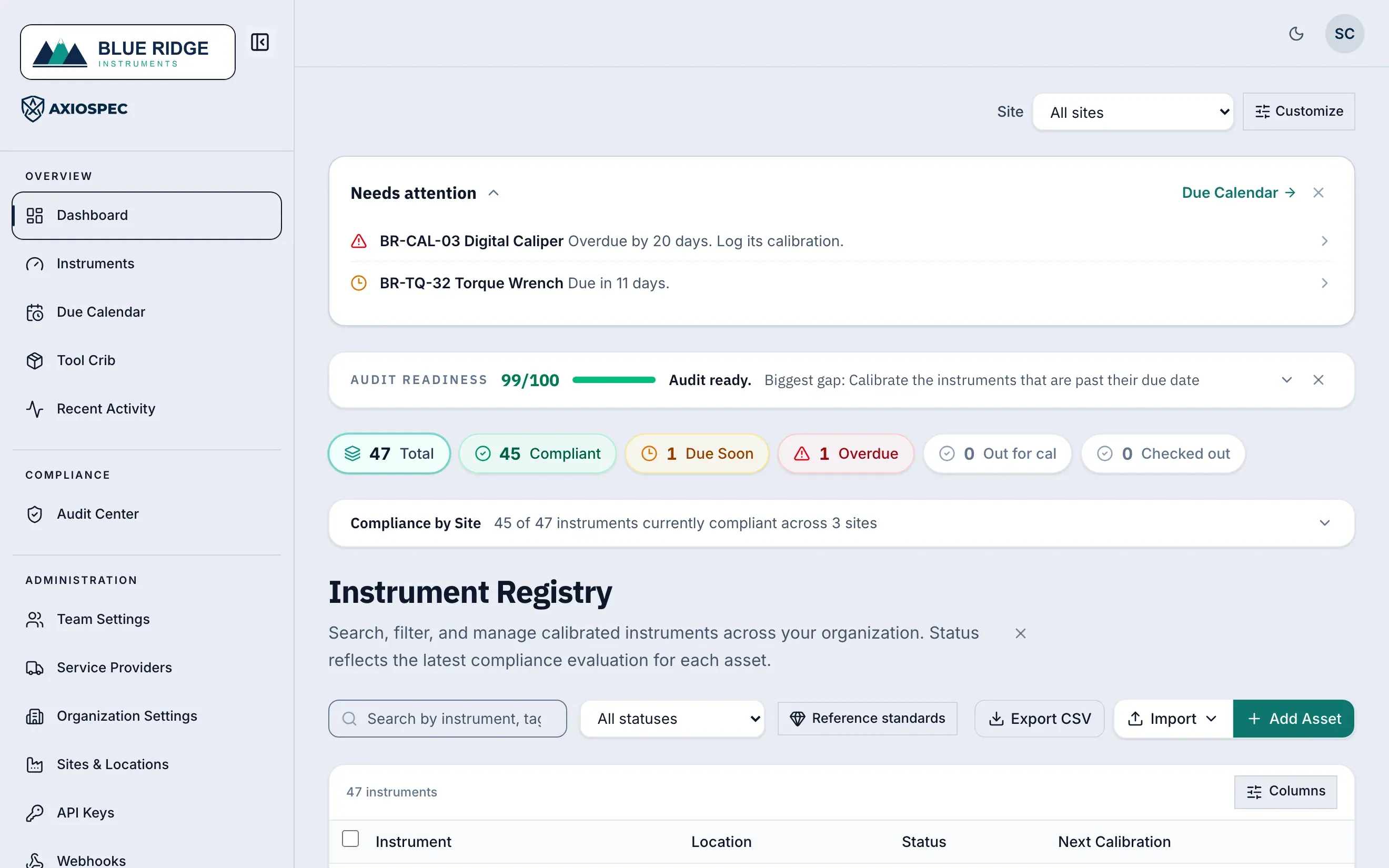
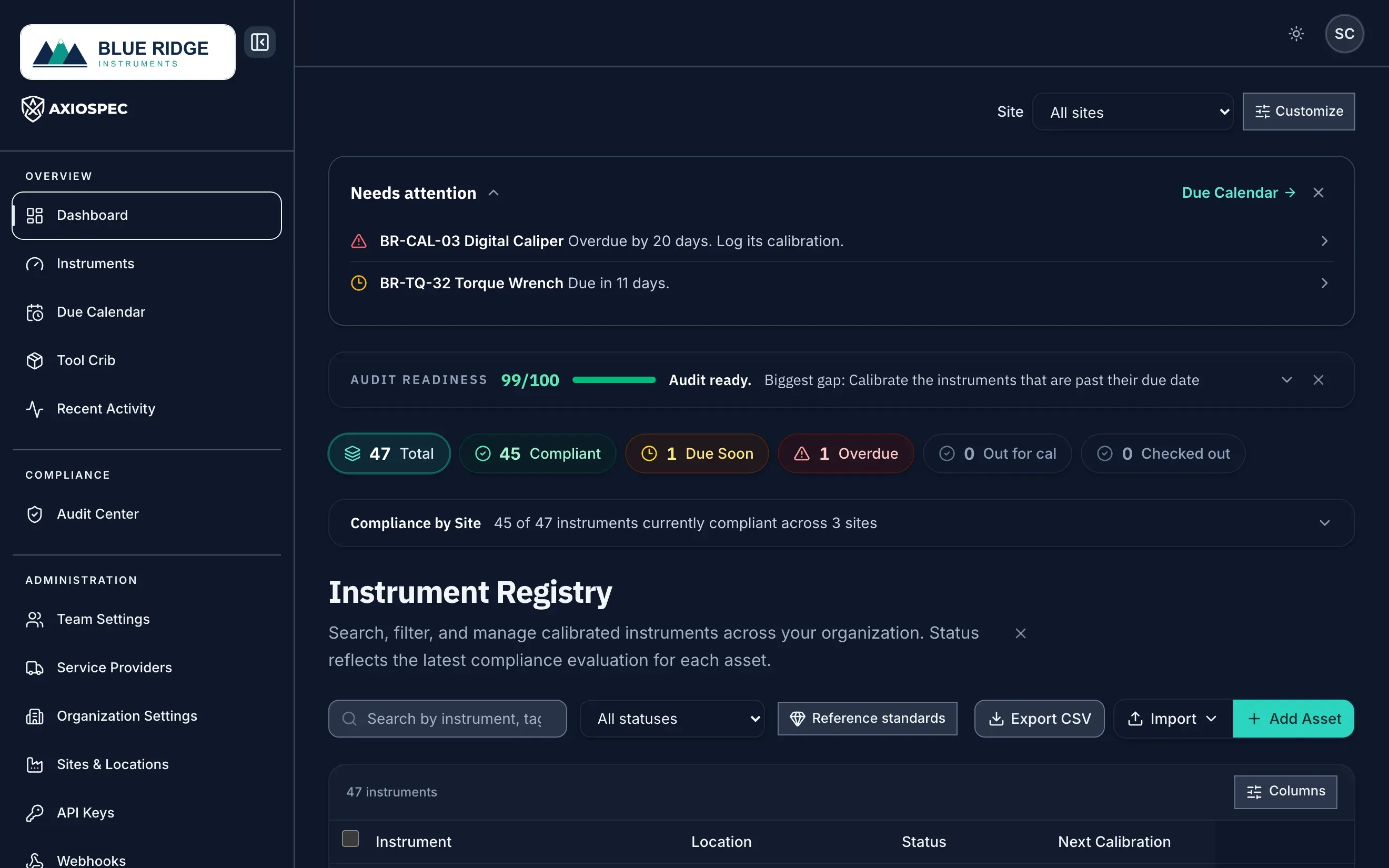
- 1 Navigation principale : passez du Tableau de bord à l'Activité récente, au Centre d'audit et aux Paramètres de l'équipe.
- 2 Total des équipements, Conformes, Échéance proche et En retard. Chaque carte sert aussi de filtre : sélectionnez-en une pour n'afficher que ces instruments.
- 3 Filtrez tout le tableau de bord sur un seul site.
- 4 Exportez en un clic un dossier prêt pour l'audit pour la vue en cours.
Inviter votre équipe
Si vous avez passé l'étape de l'équipe pendant la configuration, vous pouvez inviter des collègues à tout moment depuis Paramètres, Équipe, à l'adresse /manager/settings/team. Une fois invités, les techniciens enregistrent des étalonnages et les responsables les revoient et les approuvent, et le nom de chacun est attribué aux enregistrements sur lesquels il intervient.
Les rôles définissent ce que chacun peut faire : les techniciens réalisent les étalonnages, les responsables les approuvent, et les auditeurs en lecture seule consultent les enregistrements sans rien modifier. La tarification se fait par espace de travail, avec des utilisateurs illimités sur toutes les offres. Ajoutez donc toutes les personnes qui ont besoin d'un accès.
- Allez dans Paramètres, Équipe.
- Saisissez l'adresse e-mail, le prénom et le nom de chaque collègue, et attribuez-lui un rôle (technicien, responsable ou auditeur).
- Envoyez les invitations. Les personnes invitées reçoivent un e-mail pour créer leur propre identifiant et rejoindre votre espace de travail.
Comment vos enregistrements sont protégés
Les enregistrements d'étalonnage sont écrits dans un registre à intégrité vérifiable, chaîné par empreintes, avec horodatage et signatures électroniques, et les modifications importantes passent par un circuit d'approbation en double validation. L'historique de chaque instrument reste ainsi traçable et prêt pour l'audit.
Axiospec est un outil de documentation et de gestion des flux de travail. Il vous aide à tenir des enregistrements propres et traçables et à exporter un dossier d'audit en un clic, mais il ne certifie ni ne garantit le résultat d'un audit. Votre réussite dépend de vos propres processus, de votre périmètre et de votre évaluateur.
Prochaines étapes
Une fois votre espace de travail configuré et vos premiers instruments dans le registre, vous êtes prêt à charger le reste de vos données et à commencer à saisir des étalonnages.
- Vous reprenez des données d'un autre système ? Consultez « Importer votre registre d'équipements » pour mettre en correspondance et valider un CSV, un fichier Excel ou l'export d'un ancien logiciel.
- Prêt à enregistrer du travail ? Consultez « Enregistrer un étalonnage » pour saisir un relevé, joindre une photo et signer électroniquement un enregistrement.
Passez à la pratique
Vous avez une liste d'instruments ? Envoyez-la nous et nous la chargeons pour vous, en général sous un à deux jours ouvrés. Gratuit avec toutes les offres. Enregistrez ensuite chaque étalonnage dans une piste d'audit à intégrité vérifiable, et produisez les enregistrements à la demande.
Axiospec est un outil de documentation et de flux de travail. Il vous aide à tenir des enregistrements propres, traçables et prêts pour l'audit. La certification dépend de vos propres processus, de votre périmètre et de votre évaluateur.
D'autres contenus comme celui-ci, par e-mail
Une courte série de guides pratiques sur l'étalonnage, dans l'esprit de celui-ci. Pas de spam, désinscription en un clic.