Primeiros passos
Configure seu espaço de trabalho
Este guia acompanha sua primeira sessão no Axiospec, desde dar nome ao espaço de trabalho até ver seus primeiros instrumentos no painel. Ao final, você terá um cadastro funcionando e uma equipe pronta para registrar calibrações.
O que é um espaço de trabalho
Seu espaço de trabalho é a casa de todo o seu programa de qualidade. Ele reúne o cadastro de instrumentos, os registros de calibração, a equipe e as unidades (cada instalação física). Tudo o que você faz no Axiospec fica dentro de um espaço de trabalho, e todas as pessoas que você convida compartilham esse mesmo espaço.
O nome do espaço de trabalho aparece em todo o app e é impresso nos certificados de calibração e nas exportações de auditoria, então use o nome que você quer que os auditores vejam. Dentro do espaço de trabalho, uma unidade é uma instalação física, e os laboratórios, bancadas e salas dentro dela são locais. Uma conta nova começa com uma unidade padrão, que você pode renomear, e você pode adicionar outras depois em Configurações, Unidades e locais.
Use o assistente de configuração inicial
Na primeira vez que você entra como administrador, o Axiospec abre o assistente de configuração inicial em /manager/onboarding. São três etapas, e você pode usar Pular para o painel a qualquer momento se preferir explorar primeiro.
- Etapa 1, Base do espaço de trabalho: informe o nome da sua empresa ou do espaço de trabalho, dê nome à sua unidade principal (sua primeira instalação) e defina o formato de data padrão e o fuso horário do espaço de trabalho. Eles controlam como a data e a hora aparecem nos registros de calibração e nos certificados.
- Defina o rigor de conformidade. Ative "Exigir aprovação para eventos de calibração" se toda calibração tiver de ser revisada e aprovada (aprovação em duas etapas, por quem registra e por quem aprova) antes de ser confirmada, e mantenha "Exigir assinaturas eletrônicas" ativado para que os usuários se autentiquem de novo ao aprovar calibrações de alto risco.
- Se quiser, envie o logotipo da empresa. Ele aparece na barra lateral do espaço de trabalho e nos seus certificados. Selecione Continuar.
- Etapa 2, Monte sua equipe: convide um Técnico para executar calibrações e um Gerente para aprová-las, com nome e sobrenome de cada pessoa convidada. Esta etapa é opcional, então você pode escolher Pular por enquanto e convidar as pessoas depois.
- Etapa 3, Traga seus dados: escolha como adicionar seus primeiros instrumentos e conclua. Você chega ao painel Visão geral da conformidade em /manager/dashboard.
Adicione seu primeiro ativo ou importe em massa
Um ativo no Axiospec é um instrumento ou calibrador calibrado que você acompanha, como um multímetro digital, um torquímetro ou um paquímetro. Você pode adicionar um por vez para testar ou importar o cadastro completo de uma só vez.
Na última etapa da configuração inicial, você pode adicionar um único ativo ali mesmo (nome do instrumento, etiqueta do ativo, data da última calibração opcional e um intervalo de calibração) ou abrir a ferramenta de importação. Depois da configuração inicial, os dois caminhos ficam no painel.
- Adicionar um ativo: na seção Cadastro de instrumentos do painel, selecione Adicionar ativo. Preencha a etiqueta do ativo, o nome do instrumento, o fabricante, o número do modelo e o número de série, defina o intervalo de calibração e, se quiser, escolha um local e uma data da última calibração. Depois selecione Criar ativo.
- Importar vários de uma vez: selecione Importação em massa para mapear e enviar sua lista de instrumentos atual em CSV ou Excel, inclusive exportações de sistemas antigos como GAGEpack ou GAGEtrak. A ferramenta de importação mapeia suas colunas e valida os campos na hora.
- Defina o intervalo de calibração (por exemplo, 12 meses) para que o Axiospec agende a próxima data de vencimento automaticamente.
- Informe a data da última calibração, se você souber, e o status de conformidade e a próxima data de vencimento são definidos a partir dela. Se deixar em branco, o instrumento aparece como ainda não calibrado até que a primeira calibração seja registrada.
Entenda o status e os intervalos de calibração
O intervalo de calibração é a frequência com que um instrumento precisa ser recalibrado. O Axiospec usa o intervalo e a data da última calibração para calcular a próxima data de vencimento de cada ativo, e o painel consolida isso em um status que você confere de relance.
O painel começa com contagens de status clicáveis que resumem seu cadastro e também funcionam como filtros. Selecionar uma contagem filtra o Cadastro de instrumentos logo abaixo, para você ir direto ao que precisa de atenção.
Quando quiser se planejar, o Calendário de vencimentos mostra em formato de calendário o que vence, o que vence em breve e o que está vencido em todo o programa, para você agendar o trabalho antes que algo expire.
- Dentro da tolerância: o instrumento está dentro da sua tolerância de calibração e em dia.
- Vence em breve: a próxima data de calibração está chegando (dentro da janela de 30 dias). Planeje o trabalho antes que ela expire.
- Vencido: o instrumento passou da data de vencimento da calibração ou está em estado de reprovação e precisa de atenção agora.
- Fora de serviço (em quarentena): o instrumento foi retirado de uso e não deve ser usado até ser calibrado e devolvido ao serviço.
- Retirado: o instrumento está emprestado a uma pessoa pelo almoxarifado de ferramentas, então você vê de relance quem está com o quê e registra a devolução com um clique.
- Quando uma calibração é registrada, o resultado é gravado como Aprovado, Reprovado, Calibração limitada ou Aprovado com ajuste, e é isso que define o status acima.
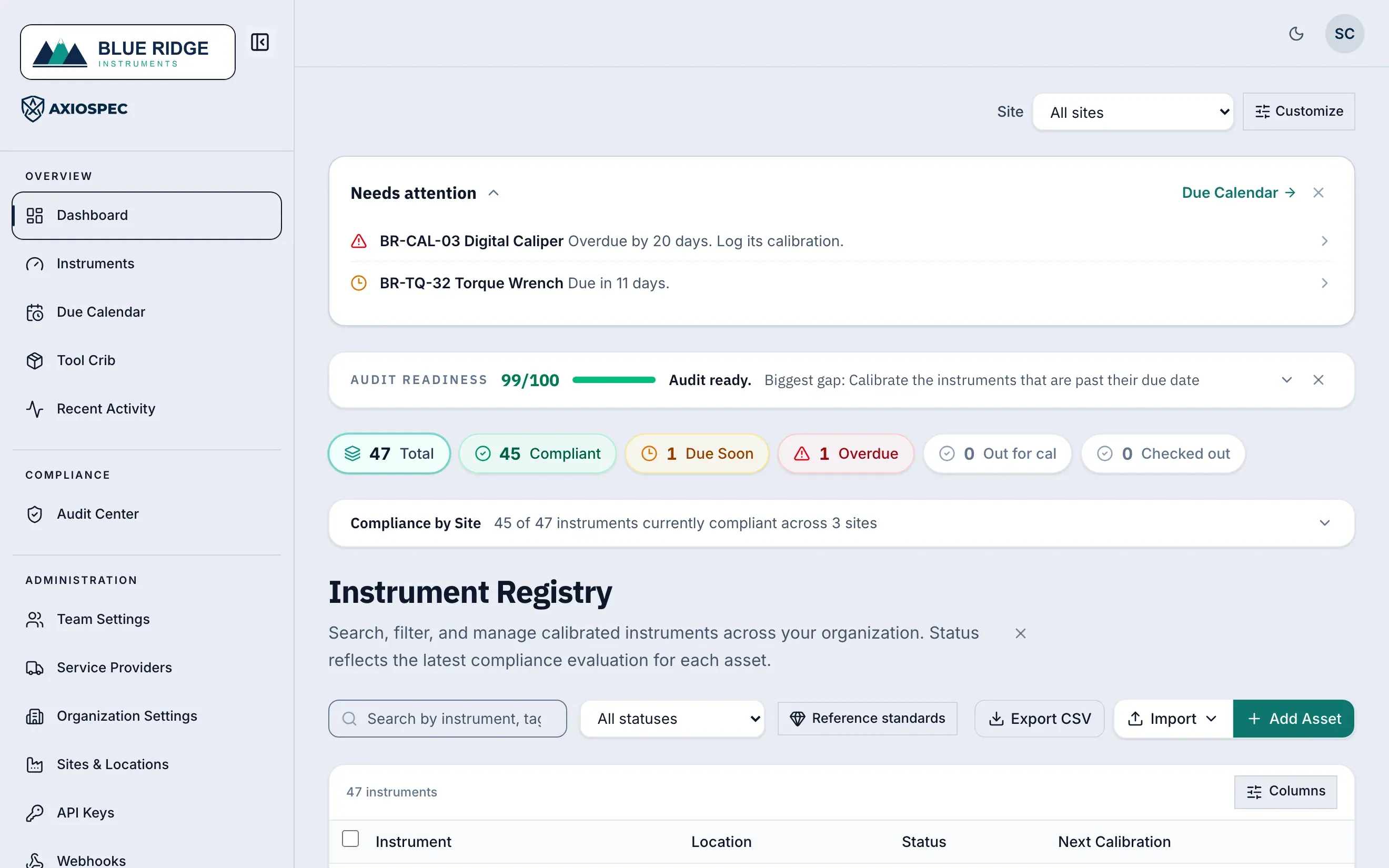
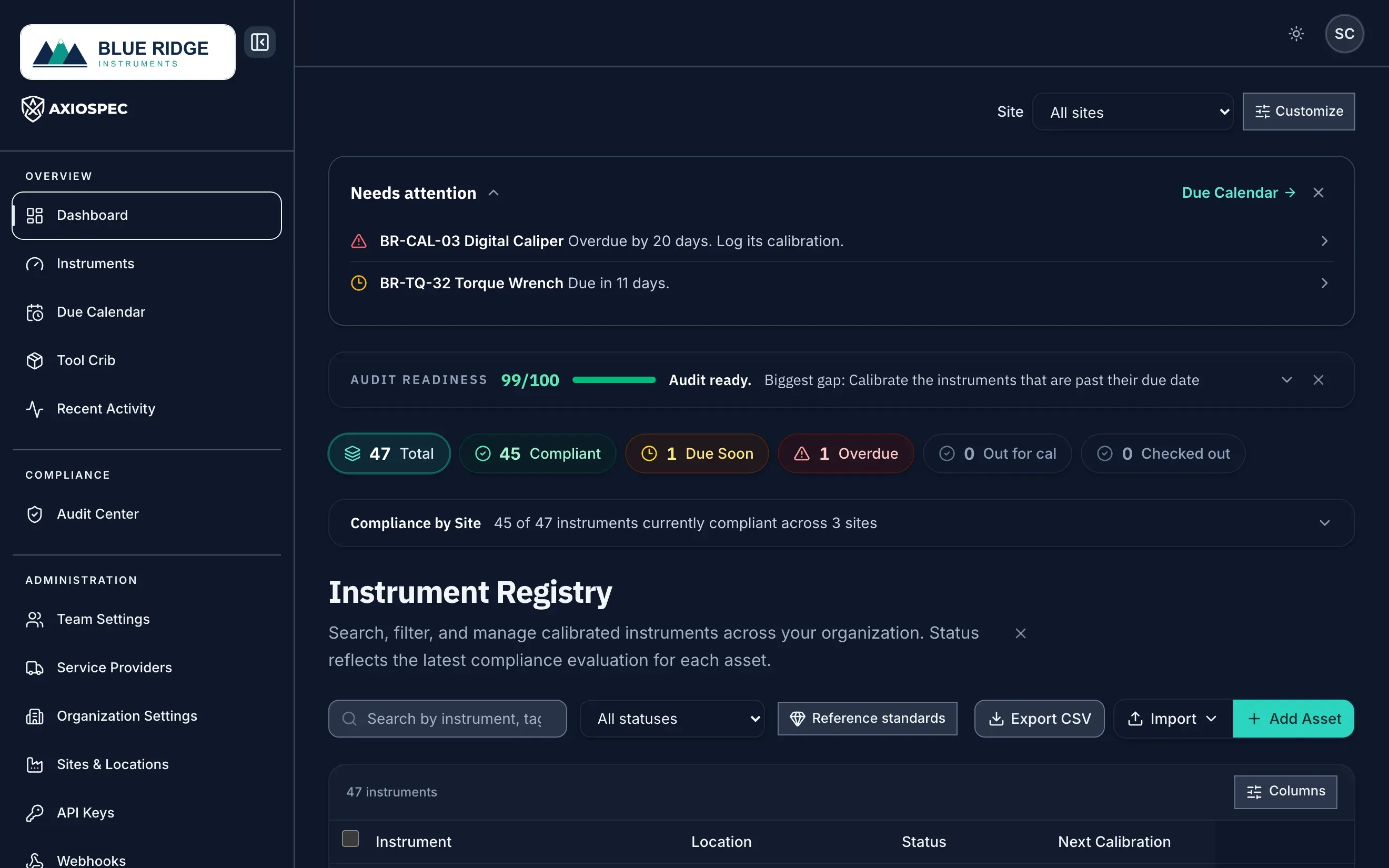
- 1 Navegação principal: alterne entre Painel, Atividade recente, Central de auditoria e Configurações da equipe.
- 2 Total de ativos, Conforme, Vence em breve e Vencido. Cada cartão também é um filtro: selecione um para ver só esses instrumentos.
- 3 Filtre o painel inteiro por uma única unidade.
- 4 Exporte com um clique um pacote pronto para auditoria da visão atual.
Convide sua equipe
Se você pulou a etapa da equipe na configuração inicial, pode convidar colegas a qualquer momento em Configurações da equipe, em /manager/settings/team. Convidar pessoas permite que técnicos registrem calibrações e que gerentes as revisem e aprovem, com o nome de cada pessoa atribuído aos registros em que ela mexe.
As funções definem o que cada pessoa pode fazer: técnicos executam calibrações, gerentes as aprovam e auditores somente leitura podem revisar registros sem alterar nada. O preço é por espaço de trabalho, com usuários ilimitados em todos os planos, então adicione todos que precisam de acesso.
- Acesse Configurações da equipe.
- Adicione o e-mail, o nome e o sobrenome de cada colega e atribua uma função (técnico, gerente ou auditor).
- Envie os convites. Os usuários convidados recebem um e-mail para criar o próprio login e entrar no seu espaço de trabalho.
Como seus registros são protegidos
Os registros de calibração são gravados em um livro de registros com detecção de adulteração e encadeado por hash, com data e hora e assinaturas eletrônicas, e as alterações relevantes passam por um fluxo de aprovação em duas etapas. Assim, o histórico de qualquer instrumento continua rastreável e pronto para auditoria.
O Axiospec é uma ferramenta de documentação e fluxo de trabalho. Ele ajuda você a manter registros organizados e rastreáveis e a exportar um pacote de auditoria com um clique, mas não certifica nem garante o resultado de uma auditoria. Ser aprovado depende dos seus próprios processos, do seu escopo e do seu avaliador.
Próximos passos
Com o espaço de trabalho configurado e os primeiros instrumentos no cadastro, você está pronto para carregar o restante dos dados e começar a registrar calibrações.
- Vai trazer dados de outro sistema? Veja "Importe seu cadastro de ativos" para mapear e validar um CSV, um Excel ou uma exportação de sistema antigo.
- Pronto para registrar o trabalho? Veja "Registre uma calibração" para capturar uma leitura, anexar uma foto e assinar eletronicamente um registro.
Coloque em prática
Tem uma lista de instrumentos? Envie para nós e carregamos tudo para você, normalmente em alguns dias úteis. Grátis em todos os planos. Depois registre cada calibração em uma trilha de auditoria com detecção de adulteração e gere os registros quando pedirem.
O Axiospec é uma ferramenta de documentação e de fluxo de trabalho. Ele ajuda você a manter registros limpos, rastreáveis e prontos para auditoria. A certificação depende dos seus próprios processos, do seu escopo e do seu avaliador.
Mais conteúdo como este, por e-mail
Uma série curta de guias práticos de calibração como este. Sem spam, cancele a inscrição com um clique.