Utilisation quotidienne
Utiliser l'application mobile Axiospec
L'application mobile Axiospec permet aux techniciens d'enregistrer des étalonnages et des vérifications directement à l'instrument, depuis un téléphone, avec photos et signatures électroniques. Elle utilise le même compte et les mêmes données que l'application web : tout ce que vous saisissez sur le plancher apparaît partout ailleurs.
Obtenir l'application et ouvrir une session
Les applications natives iOS et Android sont offertes sur l'App Store et Google Play. Elles partagent un seul accès et un seul ensemble de données avec l'application web Axiospec : il n'y a donc rien de plus à configurer. Ce que contient votre espace de travail sur le web, c'est ce que vous voyez sur votre téléphone.
- Sur iPhone ou iPad, ouvrez l'App Store et cherchez Axiospec, ou utilisez le lien vers l'App Store sur le site d'Axiospec. Sur Android, ouvrez Google Play et cherchez Axiospec, ou utilisez le lien vers Google Play sur le site.
- Installez l'application et ouvrez-la.
- Ouvrez une session avec le même courriel et le même mot de passe que pour l'application web Axiospec. Si votre espace de travail utilise l'authentification unique, ouvrez une session de la même façon que sur le web.
- Après l'ouverture de session, vous arrivez dans votre espace de travail avec les actifs, les sites et les permissions que vous avez déjà. Votre rôle (technicien, gestionnaire ou auditeur en lecture seule) vous suit : vous ne voyez et ne faites que ce que votre rôle permet.
Trouver ou balayer un actif
Chaque étalonnage part d'un actif. Sur le plancher, balayer l'étiquette est généralement le moyen le plus rapide d'afficher le bon instrument sans taper de numéro de série. Vous pouvez aussi chercher dans votre registre à la main quand il n'y a pas d'étiquette à balayer.
- Balayez le code QR de l'étiquette de l'instrument pour aller directement à cet actif.
- Cherchez dans la liste des actifs par étiquette, numéro de série, nom ou description quand il n'y a aucun code à balayer.
- Ouvrez un actif pour voir son état d'étalonnage actuel (Dans la tolérance, Échéance proche, En retard ou Hors service) et son historique d'étalonnage avant de commencer le travail.
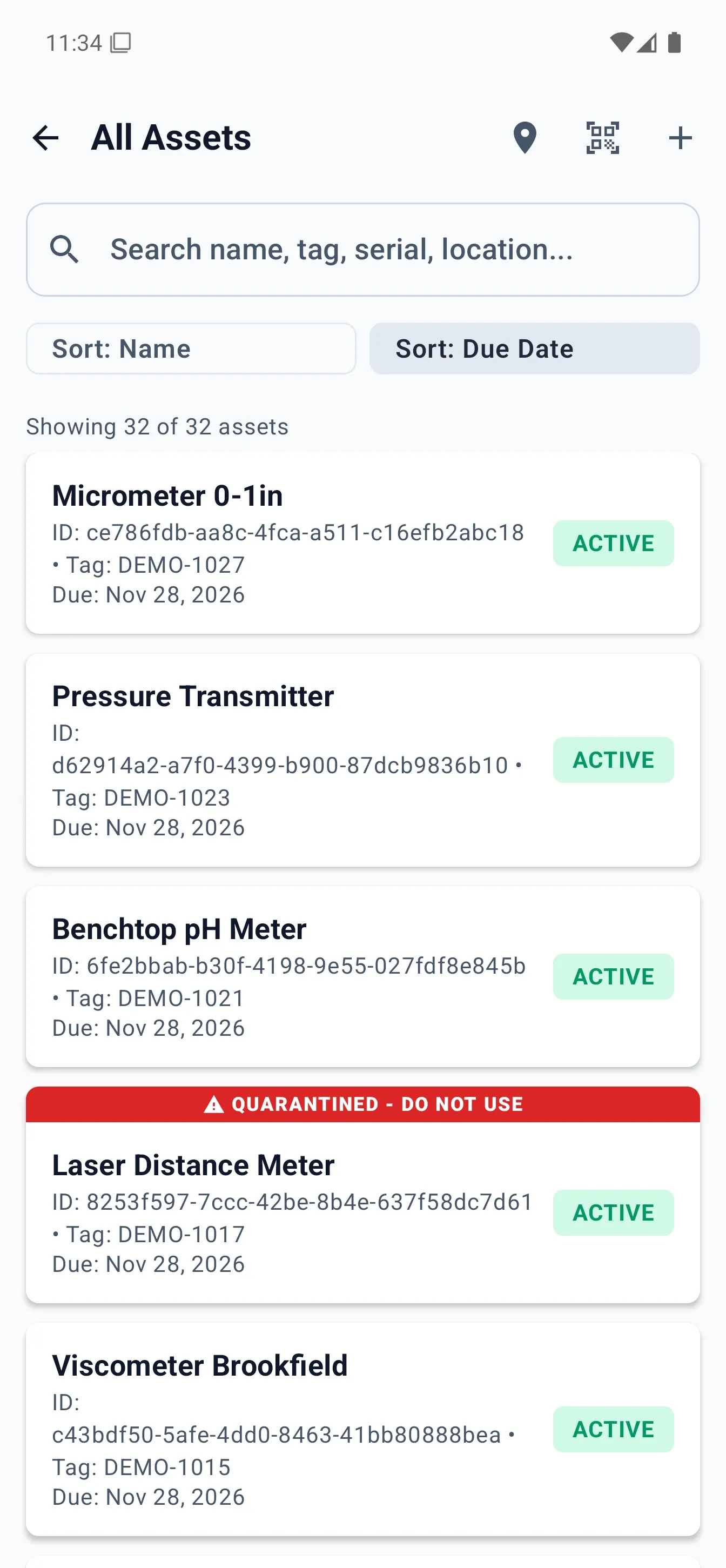
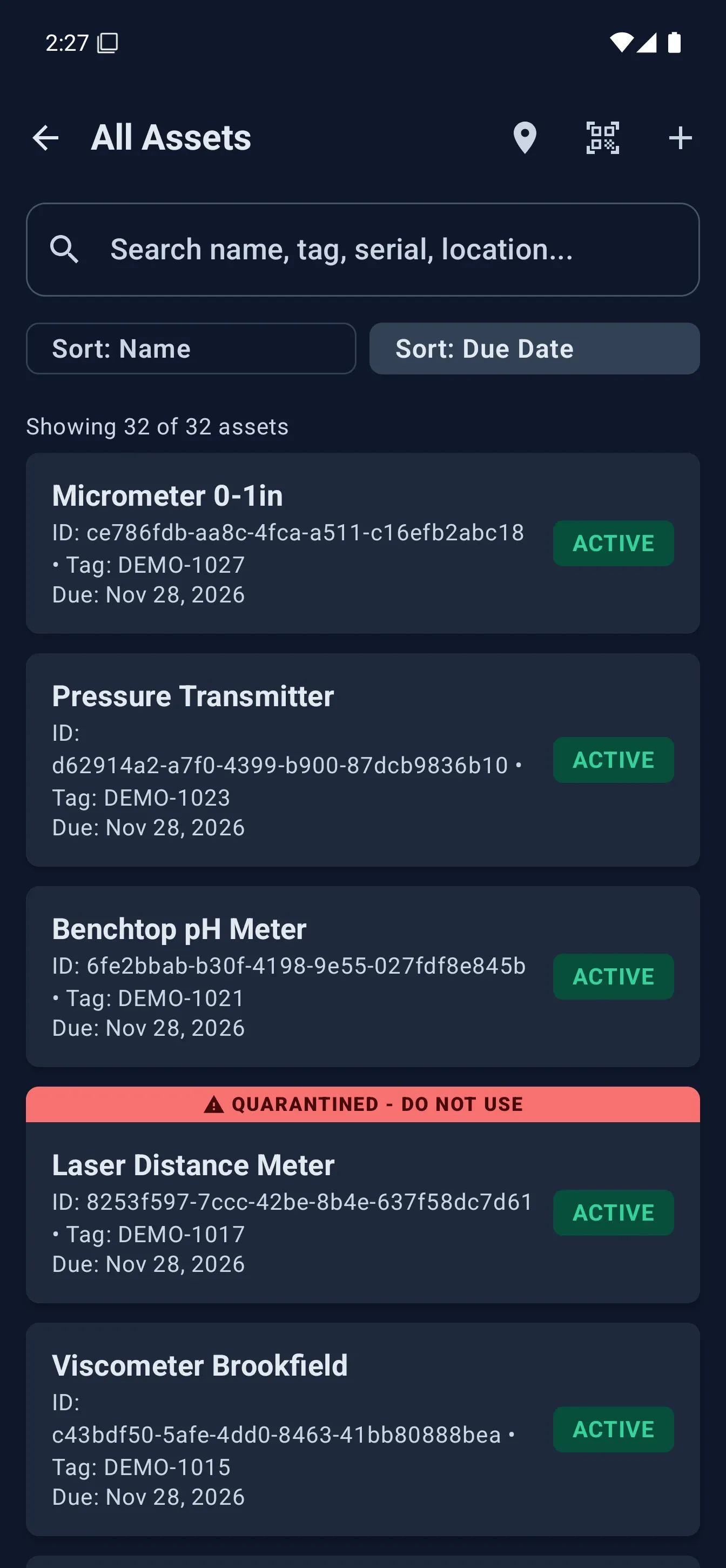
- 1 Touchez le bouton de balayage pour ouvrir un instrument par son code QR.
- 2 Cherchez des actifs par nom, étiquette, numéro de série ou emplacement.
- 3 Triez la liste par nom ou par date d'échéance.
- 4 Chaque actif affiche d'un coup d'œil son état et sa prochaine échéance.
Enregistrer un étalonnage ou une vérification depuis votre téléphone
Une fois le bon actif ouvert, consigner le travail se fait dans un court formulaire. Le but : saisir la lecture, le résultat et votre signature électronique en quelques secondes, puis passer à l'instrument suivant.
Quand vous soumettez, l'enregistrement est inscrit dans le registre à détection d'altération, chaîné par empreintes, avec un horodatage et votre signature électronique. C'est le même registre que celui de l'application web. Les modifications qui exigent une supervision suivent le flux d'approbation rédacteur-réviseur : un réviseur peut donc les approuver plus tard depuis le web ou son propre téléphone.
- Depuis l'actif ouvert, commencez une nouvelle saisie d'étalonnage (par exemple, Enregistrer un étalonnage).
- Entrez les lectures. Vous pouvez les taper, ou les dicter mains libres quand les gants ou la graisse rendent la saisie peu pratique.
- Consignez le résultat : Conforme, Non conforme, Limité ou Ajusté.
- Joignez des photos au besoin et confirmez les détails (voir la section suivante pour la prise de photos).
- Apposez votre signature électronique et soumettez. La saisie s'ajoute à l'historique de l'actif et son état d'étalonnage se met à jour en conséquence.
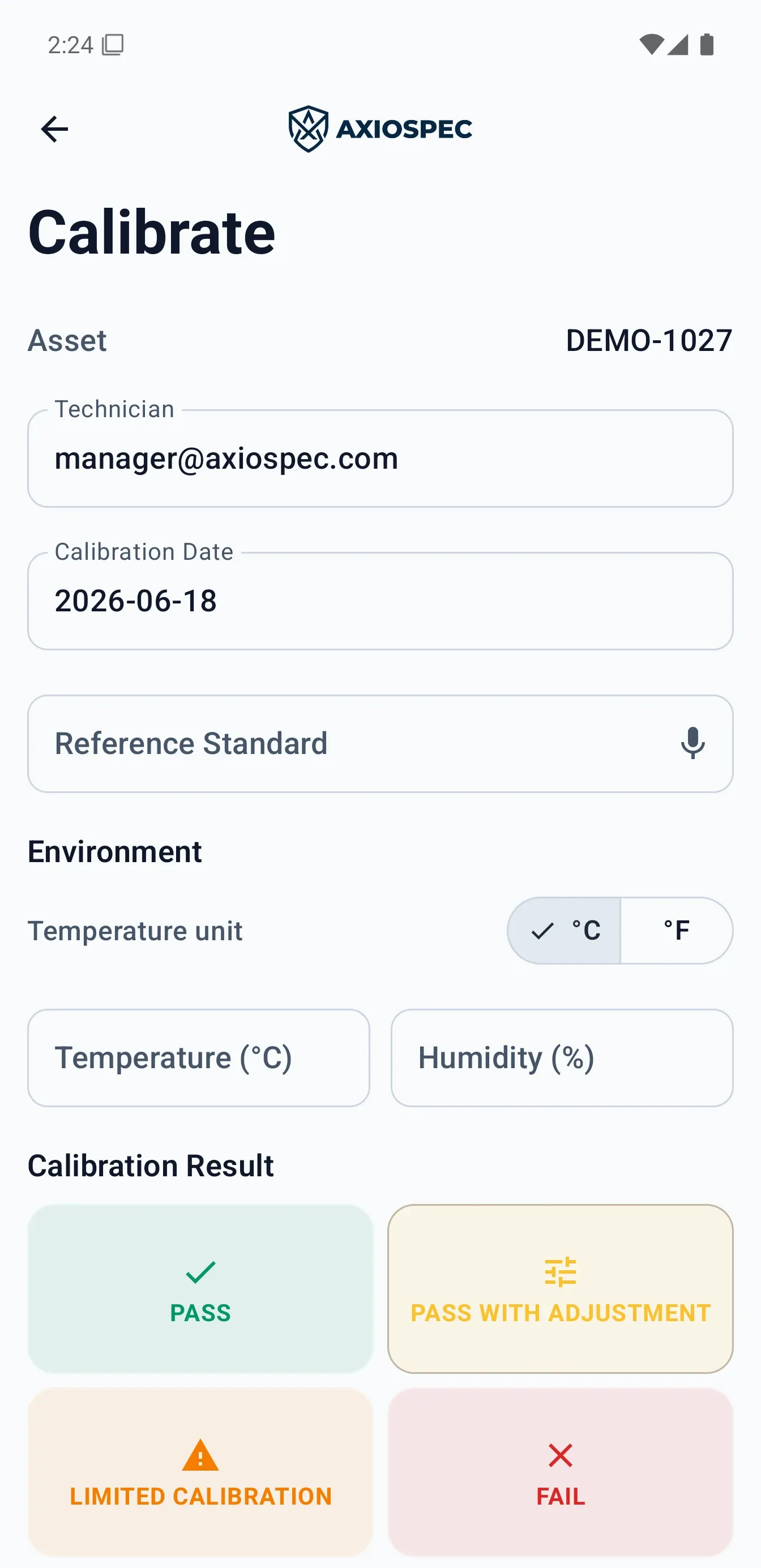
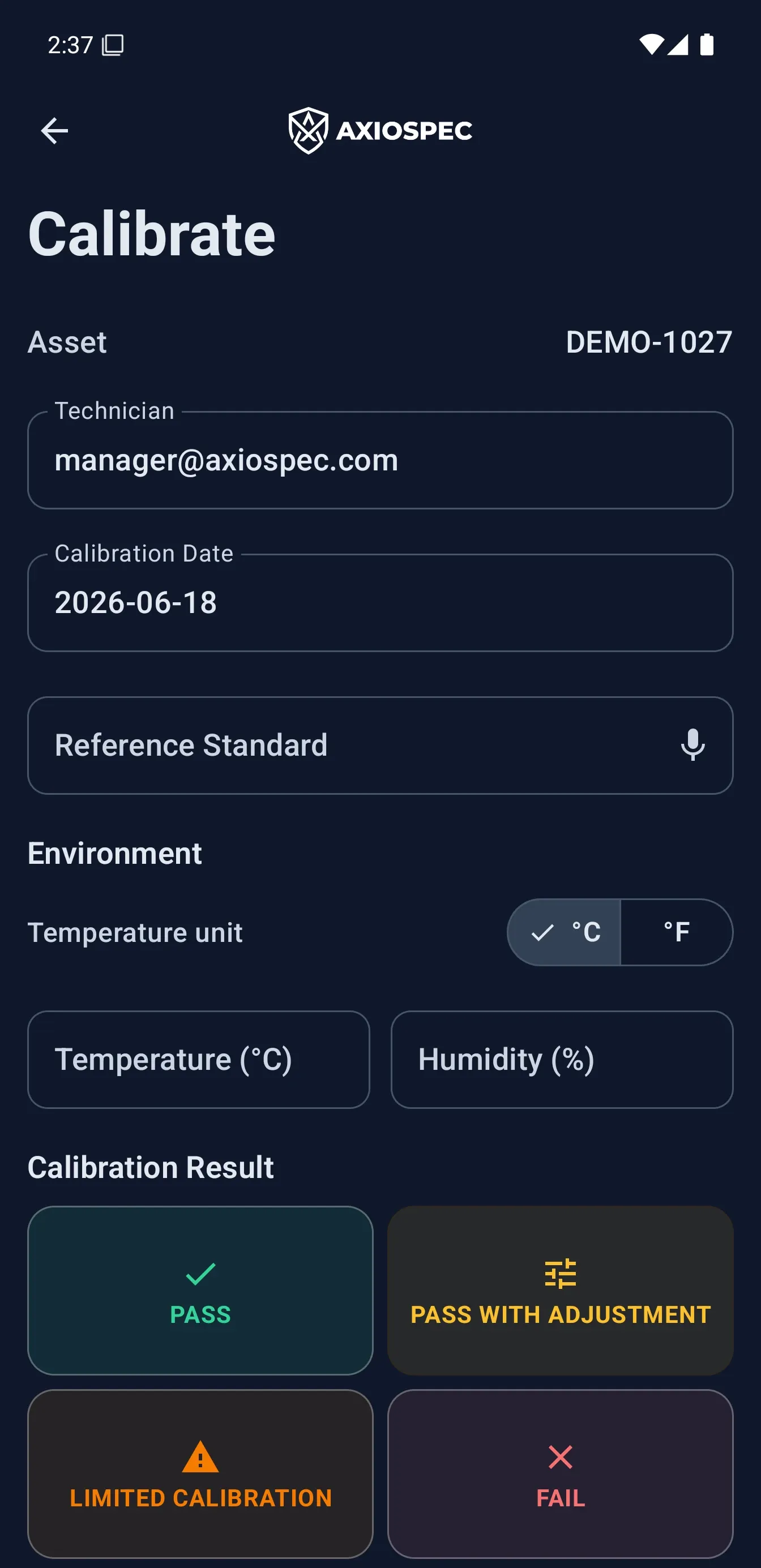
- 1 L'instrument que vous étalonnez, affiché par son étiquette d'actif.
- 2 Consignez l'étalon de référence utilisé, pour la traçabilité.
- 3 Entrez les conditions ambiantes : la température en °C et l'humidité en %.
- 4 Choisissez le résultat : Conforme, Conforme avec ajustage, Étalonnage limité ou Non conforme.
Prendre des photos
Les photos donnent à vos enregistrements un contexte que les chiffres seuls ne peuvent pas fournir : l'état de l'instrument, la lecture avant ajustage sur un afficheur, un scellé ou une étiquette. Axiospec vous permet de joindre des photos à un enregistrement d'étalonnage au moment de le consigner.
Les photos jointes suivent l'enregistrement dans le registre et dans les exportations de vos dossiers d'audit. La preuve visuelle reste ainsi liée à l'événement d'étalonnage exact qu'elle documente.
- Pendant l'enregistrement d'un étalonnage, choisissez d'ajouter une photo.
- Prenez une nouvelle photo avec l'appareil photo de votre téléphone, ou choisissez une image existante dans votre photothèque.
- Ajoutez autant de photos que le travail l'exige (par exemple, avant et après ajustage), puis soumettez l'enregistrement avec votre signature électronique.
Travailler hors ligne et synchroniser au retour en ligne
Les planchers de production et les sites éloignés ont souvent un signal faible ou inexistant. L'application mobile est conçue pour cela. Vous pouvez continuer de travailler sans connexion, et votre travail n'est pas perdu.
Quand vous êtes hors ligne, les saisies d'étalonnage (y compris leurs photos et signatures électroniques) sont mises en file d'attente localement sur votre appareil. Dès que la connexion revient, elles se synchronisent automatiquement avec votre espace de travail : un Wi-Fi capricieux ne bloque jamais le travail sur le plancher.
- Consignez des étalonnages et des vérifications entièrement hors ligne; l'application continue de fonctionner.
- Les saisies attendent en toute sécurité sur l'appareil jusqu'au retour de la connexion.
- La synchronisation se fait automatiquement à votre retour en ligne, sans étape de téléversement manuel.
- Une fois synchronisés, les enregistrements apparaissent dans l'application web et dans les exportations exactement comme toute autre saisie.
Utiliser les favoris et se rappeler qu'il n'y a qu'un seul compte
Si vous étalonnez souvent les mêmes instruments, les favoris les gardent à portée de main pour vous éviter de chercher ou de balayer chaque fois. Marquez un actif comme favori et il reste dans une liste d'accès rapide sur votre téléphone.
Tout ce que vous faites sur mobile, c'est le même compte et les mêmes données que dans l'application web. Il n'y a aucune base de données mobile distincte à rapprocher. Une lecture consignée sur votre téléphone apparaît dans le Registre des actifs sur le web, alimente le même suivi des échéances et fait partie du dossier d'audit qu'un gestionnaire exporte depuis le Centre d'audit.
- Marquez les instruments utilisés souvent comme favoris pour y accéder rapidement sur le plancher.
- Les actifs favoris restent à portée de main d'une session à l'autre : le travail répétitif est à un toucher.
- Vos saisies mobiles apparaissent instantanément pour les gestionnaires et les auditeurs sur le web.
- Les approbations peuvent se faire sur l'un ou l'autre appareil : un réviseur peut approuver votre travail directement depuis son téléphone.
Passez à la pratique
Envoyez-nous votre liste d'instruments et nous la chargeons pour vous, en général en quelques jours ouvrables. Gratuit sur tous les forfaits. Ensuite, consignez chaque étalonnage dans une piste d'audit à détection d'altération et produisez les dossiers sur demande.
Axiospec est un outil de documentation et de flux de travail. Il vous aide à tenir des dossiers propres, traçables et prêts pour l'audit. La certification dépend de vos propres procédés, de votre portée et de votre évaluateur.
D'autres textes comme celui-ci, par courriel
Une courte série de guides pratiques sur l'étalonnage, comme celui-ci. Pas de pourriel, désabonnement en un clic.