Uso diario
Registra una calibración
Registrar una calibración es la tarea diaria central en Axiospec. Esta guía te lleva por todo el proceso: localizar el instrumento, anotar el resultado y las lecturas, adjuntar el certificado, firmar electrónicamente y dejar que el estado y la próxima fecha de vencimiento se actualicen solos.
Localiza el instrumento
Cada calibración se registra sobre la ficha de un único instrumento, así que el primer paso es abrir la correcta. Ve al Registro de activos en /manager/asset-ledger y busca o filtra por etiqueta del activo, número de serie, fabricante o ubicación; después abre la ficha para llegar a la página de detalle del activo.
Si estás en el banco de trabajo, es más rápido escanear la etiqueta QR impresa en el instrumento. Cada etiqueta contiene un enlace directo que abre la misma ficha del instrumento, así que al escanearla con la cámara del teléfono vas directo a la página de detalle del activo (y a la aplicación móvil de Axiospec, si la tienes instalada).
- Registro de activos: abre /manager/asset-ledger, localiza el instrumento y abre su ficha.
- Escaneo QR: escanea la etiqueta del equipo para saltar directamente a la ficha del instrumento.
- Desde el panel, un instrumento marcado como Por vencer o Vencido enlaza directamente con su ficha.
Abre el panel Registrar calibración
En la página de detalle del activo, selecciona Registrar calibración en la cabecera. Se abre un panel lateral titulado Registrar calibración con el formulario. Los campos avanzados de metrología son opcionales, así que un simple Cumple puede ocupar unos pocos campos, mientras que un registro metrológico completo puede recoger lecturas y condiciones ambientales.
Cuando el instrumento tiene un procedimiento normalizado de trabajo consultable vinculado a su plan de calibración activo, aparece un botón Ver SOP en la parte superior del panel para que abras el procedimiento en una pestaña nueva antes de empezar.
- Fecha de calibración es hoy por defecto; cámbiala si estás registrando con fecha atrasada un trabajo de banco.
- Patrón de referencia utilizado deja constancia de la trazabilidad; escribe el patrón o elígelo de la lista de sugerencias (por ejemplo, Juego de bloques patrón n.º 4 o un juego de pesas trazable al NIST).
- Temperatura y Humedad recogen las condiciones ambientales; el selector de unidad de temperatura te permite introducirla en grados Celsius o Fahrenheit.
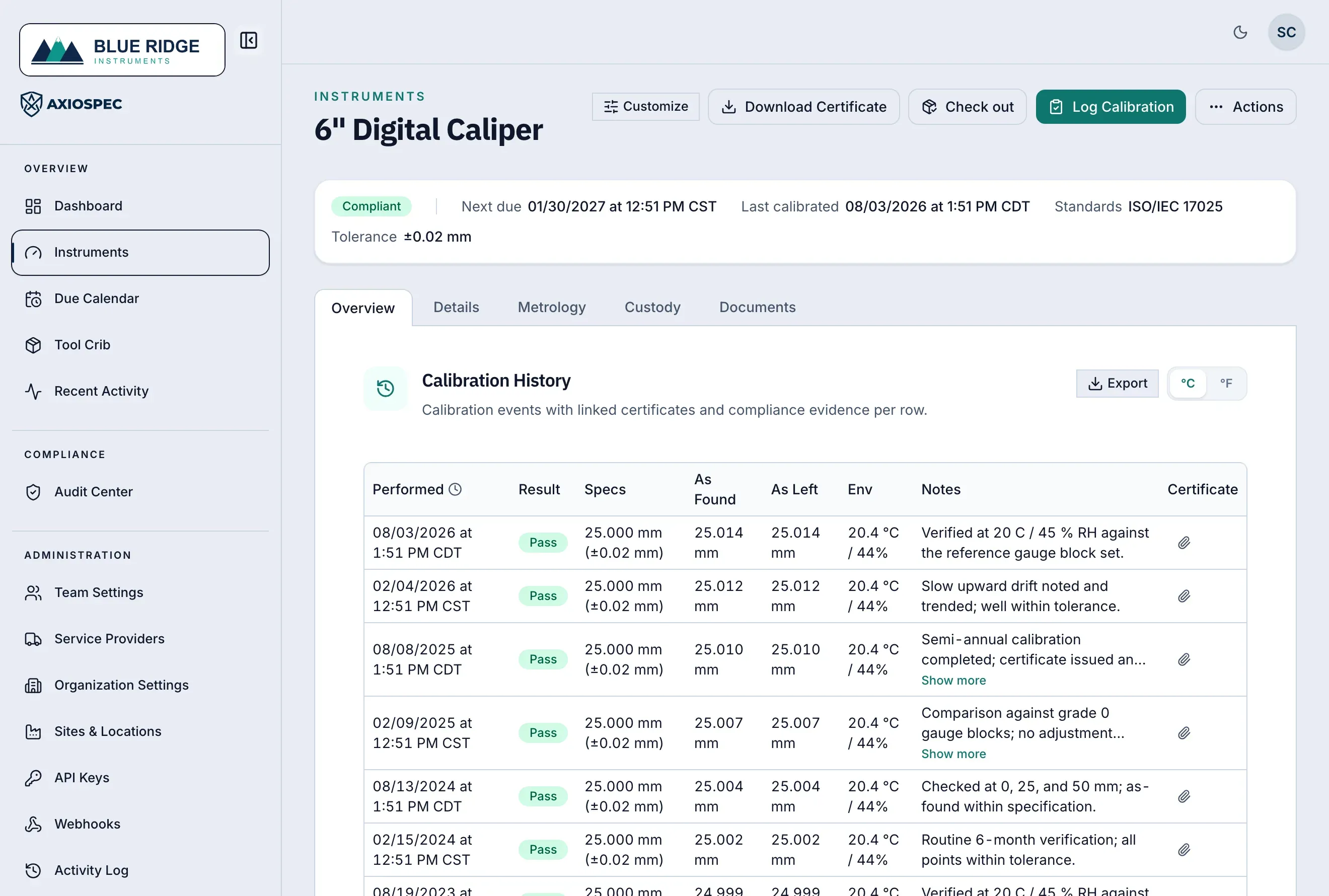
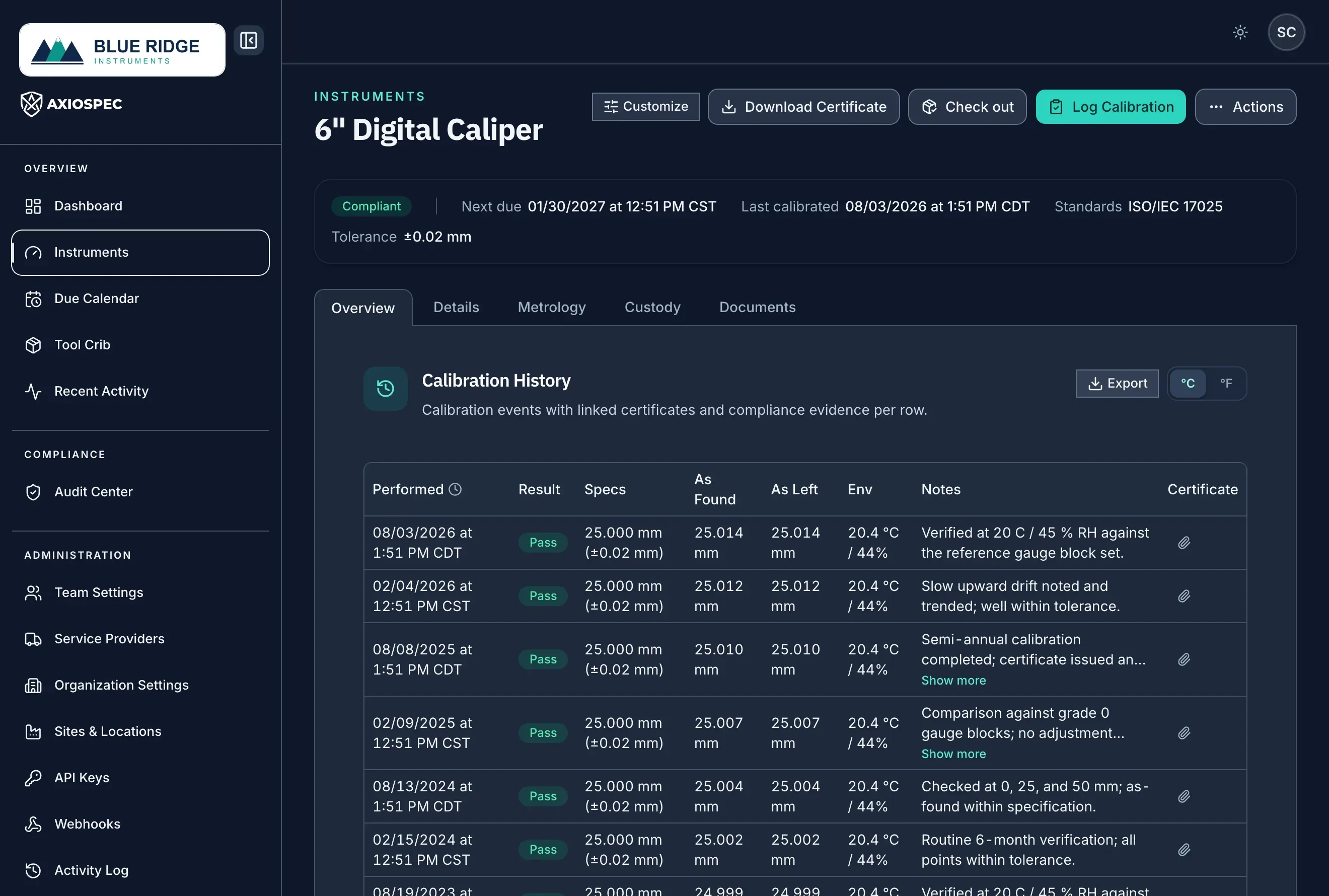
- 1 Abre el panel Registrar calibración desde la página del instrumento.
- 2 Cada evento registra un resultado: Cumple, Cumple con ajuste, Calibración limitada o No cumple.
- 3 Anota las lecturas como se encontró y como se dejó frente a la especificación de tolerancia.
- 4 Adjunta al registro el certificado de calibración o una foto.
- 5 La próxima fecha de vencimiento y el estado se actualizan automáticamente en cuanto envías.
Anota el resultado y las lecturas
Elige el Resultado de esta calibración. Las opciones son Cumple, Cumple con ajuste (un instrumento ajustado que ahora cumple), Calibración limitada (un resultado restringido o parcial), No cumple y Dañado. Elige Calibración limitada solo cuando el instrumento se pueda usar dentro de unos límites declarados, y usa Cumple con ajuste cuando hayas devuelto a tolerancia un instrumento que se estaba desviando.
En la sección Lecturas, introduce los valores de Valor nominal, Tolerancia, Como se encontró y Como se dejó cuando correspondan. Como se encontró recoge el estado del instrumento antes de cualquier ajuste; Como se dejó lo recoge después. Con ellos se construye el registro como se encontró y como se dejó que buscan los auditores.
Axiospec ayuda a detectar errores: si una lectura Como se encontró o Como se dejó queda fuera del valor nominal más o menos la tolerancia, el Resultado pasa automáticamente a No cumple y el panel te explica por qué. Calibración limitada te obliga a rellenar Notas de restricción (por ejemplo, el rango válido) antes de poder enviar.
- Cumple: el instrumento cumplió su tolerancia sin ningún ajuste.
- Cumple con ajuste: se ajustó y ahora cumple la tolerancia (Como se encontró y Como se dejó aparecen resaltados).
- Calibración limitada: utilizable dentro de unos límites; las Notas de restricción son obligatorias.
- No cumple o Dañado: el resultado pone el instrumento en cuarentena (estado Fuera de servicio) a la espera de revisión.
Adjunta el certificado o una foto de evidencia
En Certificado y fotos de evidencia, haz clic para subir tus archivos o arrástralos y suéltalos. Se admiten archivos PDF e imágenes, así que puedes adjuntar un certificado de calibración externo o una foto del montaje en el banco, de la lectura en la pantalla o de un precinto.
El primer archivo que añades se trata como el certificado principal (aparece con la etiqueta Certificado en la lista), y los demás archivos se guardan como evidencia de apoyo. Puedes añadir varias fotos y quitar cualquiera antes de enviar. Los archivos se adjuntan a este evento de calibración concreto, así que el certificado queda vinculado al resultado exacto que documenta.
- Primer archivo = certificado principal; archivos adicionales = fotos de evidencia.
- Arrastra y suelta, o haz clic en la zona de subida para buscar los archivos.
- También puedes adjuntar un certificado más tarde desde la fila del historial de calibración con la acción del clip.
Firma electrónicamente y envía
Al enviar, Axiospec escribe el evento en un libro encadenado por hash y con detección de manipulaciones, con una marca de tiempo, de modo que el registro no se puede alterar después sin que se note. Si la política de tu espacio de trabajo o el activo concreto lo exigen, aparece una solicitud de firma electrónica y vuelves a autenticarte para firmar el envío. Un evento firmado muestra un indicador con forma de escudo en el historial de calibración.
El botón de envío refleja lo que ocurre a continuación. Cuando el activo requiere la aprobación de un supervisor, el botón dice Enviar a revisión y el evento queda en cola para un revisor. Cuando no se requiere aprobación, dice Guardar calibración y el resultado se aplica de inmediato. En ambos casos, el evento queda recogido primero en el libro.
- Enviar a revisión: el activo requiere aprobación, así que el resultado espera en la cola.
- Guardar calibración: no se requiere aprobación, así que el resultado se registra al instante.
- Si el instrumento está en cuarentena y tu resultado es favorable, marca la opción para devolverlo al servicio (esto levanta la cuarentena en cuanto se acepta el resultado).
Aprobación y actualización automática del estado
Las calibraciones que necesitan visto bueno pasan por un flujo de doble control. Los envíos llegan a la cola de revisión en /manager/approvals, donde otro gestor o administrador los aprueba o los rechaza. No puedes aprobar ni rechazar una calibración que hayas enviado tú; tiene que encargarse otro revisor. Un rechazo incluye un motivo que queda en el registro de auditoría, y el resultado se mantiene fuera del registro de cumplimiento aceptado.
En cuanto una calibración queda registrada (o aprobada, cuando se exige revisión), el estado de cumplimiento del instrumento y su próxima fecha de vencimiento se actualizan automáticamente según el resultado y el intervalo de calibración. Un resultado favorable lleva el activo hacia Dentro de tolerancia y recalcula el Vencimiento de calibración, que aparece como Por vencer a medida que se acerca la fecha y como Vencido en cuanto se supera. Un resultado No cumple o Dañado pone el activo en cuarentena como Fuera de servicio hasta que se revise. Estas fechas no se editan a mano.
- Dentro de tolerancia: el instrumento está dentro de su intervalo de calibración.
- Por vencer: se acerca la próxima fecha de calibración.
- Vencido: el intervalo de calibración ha caducado.
- Fuera de servicio (en cuarentena): lo activa un resultado No cumple o Dañado, a la espera de revisión.
Ponlo en práctica
¿Tienes una lista de instrumentos? Envíanosla y la cargamos por ti, normalmente en un par de días laborables. Sin coste en todos los planes. Después registra cada calibración en un historial de auditoría con detección de manipulaciones y produce los registros cuando te los pidan.
Axiospec es una herramienta de documentación y de flujo de trabajo. Te ayuda a mantener registros limpios, trazables y listos para una auditoría. La certificación depende de tus propios procesos, de tu alcance y de tu evaluador.
Más contenido como este, por correo
Una serie corta de guías prácticas de calibración como esta. Sin spam, te das de baja con un clic.