Utilisation au quotidien
Enregistrer un étalonnage
Enregistrer un étalonnage est la tâche quotidienne centrale dans Axiospec. Ce guide vous accompagne pas à pas : trouver l'instrument, consigner le résultat et les relevés, joindre le certificat, signer électroniquement, puis laisser le statut et la prochaine échéance se mettre à jour d'eux-mêmes.
Trouver l'instrument
Chaque étalonnage est enregistré sur la fiche d'un seul instrument. La première étape consiste donc à ouvrir la bonne. Allez dans le Registre des équipements à l'adresse /manager/asset-ledger, recherchez ou filtrez par numéro d'inventaire, numéro de série, fabricant ou emplacement, puis ouvrez la fiche pour arriver sur la page de détail de l'équipement.
Si vous êtes au banc, scanner l'étiquette QR imprimée sur l'instrument est plus rapide. Chaque étiquette contient un lien direct qui ouvre la même fiche d'instrument : un scan avec l'appareil photo du téléphone vous mène tout droit à la page de détail de l'équipement (et dans l'application mobile Axiospec si elle est installée).
- Registre des équipements : ouvrez /manager/asset-ledger, trouvez l'instrument et ouvrez sa fiche.
- Scan QR : scannez l'étiquette de l'appareil pour accéder directement à la fiche de l'instrument.
- Depuis le tableau de bord, un instrument signalé en Échéance proche ou En retard renvoie directement à sa fiche.
Ouvrir le panneau Enregistrer un étalonnage
Sur la page de détail de l'équipement, sélectionnez « Enregistrer un étalonnage » dans l'en-tête. Un panneau latéral intitulé Enregistrer un étalonnage s'ouvre avec le formulaire de saisie. Les champs de métrologie avancés sont facultatifs : un simple résultat conforme tient en quelques champs, tandis qu'un enregistrement métrologique complet peut saisir les relevés et les conditions ambiantes.
Lorsqu'un mode opératoire consultable est associé au plan d'étalonnage actif de l'instrument, un bouton « Voir le mode opératoire » apparaît en haut du panneau pour ouvrir la procédure dans un nouvel onglet avant de commencer.
- La Date d'étalonnage est celle du jour par défaut. Modifiez-la si vous saisissez après coup un travail réalisé au banc.
- « Étalon de référence utilisé » assure la traçabilité : saisissez l'étalon ou choisissez-le dans la liste proposée (par exemple, Jeu de cales étalons n° 4 ou un jeu de masses traçable au NIST).
- Température et Humidité consignent les conditions ambiantes. Le sélecteur d'unité de température permet de saisir en Celsius ou en Fahrenheit.
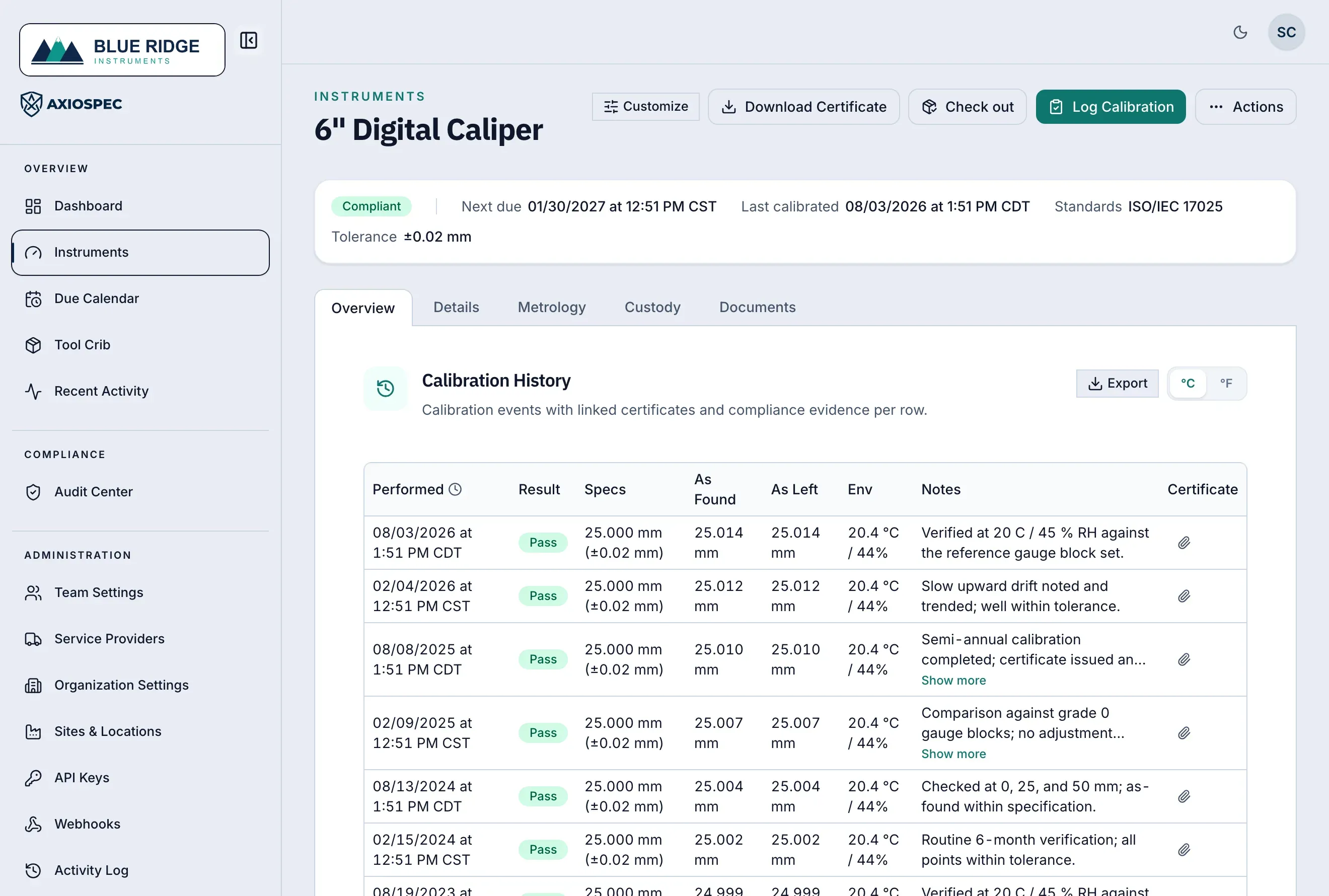
- 1 Ouvrez le panneau Enregistrer un étalonnage depuis la page de l'instrument.
- 2 Chaque événement consigne un résultat : Conforme, Conforme après ajustage, Limité ou Non conforme.
- 3 Saisissez les relevés avant ajustage et après ajustage par rapport à la tolérance spécifiée.
- 4 Joignez le certificat d'étalonnage ou une photo à l'enregistrement.
- 5 La prochaine échéance et le statut se mettent à jour automatiquement dès l'envoi.
Consigner le résultat et les relevés
Définissez le Résultat de cet étalonnage. Les options sont Conforme, Conforme après ajustage (un instrument ajusté qui est désormais conforme), Étalonnage limité (un résultat conforme restreint ou partiel), Non conforme et Endommagé. Ne choisissez Étalonnage limité que si l'instrument reste utilisable dans des limites précisées, et utilisez Conforme après ajustage lorsque vous avez ramené un instrument qui dérivait dans sa tolérance.
Dans la section Relevés, saisissez les valeurs Nominale, Tolérance, Avant ajustage et Après ajustage lorsqu'elles s'appliquent. La valeur Avant ajustage consigne l'état de l'instrument avant toute intervention, la valeur Après ajustage son état ensuite. Ensemble, elles constituent l'enregistrement avant ajustage et après ajustage que recherchent les auditeurs.
Axiospec aide à repérer les erreurs : si un relevé Avant ajustage ou Après ajustage sort de l'intervalle nominal plus ou moins la tolérance, le Résultat passe automatiquement à Non conforme et le panneau vous explique pourquoi. Étalonnage limité exige de remplir les Notes de restriction (par exemple, la plage valide) avant de pouvoir envoyer.
- Conforme : l'instrument a respecté sa tolérance sans ajustage.
- Conforme après ajustage : l'instrument a été ajusté et respecte désormais sa tolérance (les valeurs Avant ajustage et Après ajustage sont mises en évidence).
- Étalonnage limité : utilisable dans certaines limites. Les Notes de restriction sont obligatoires.
- Non conforme ou Endommagé : le résultat met l'instrument en quarantaine (statut Hors service) en attendant une revue.
Joindre le certificat ou une photo justificative
Sous Certificat et photos justificatives, cliquez pour téléverser vos fichiers ou faites-les glisser. Les fichiers PDF et les images sont acceptés : vous pouvez joindre un certificat d'étalonnage externe ou une photo du montage au banc, de l'affichage d'une mesure ou d'un scellé.
Le premier fichier ajouté est traité comme le certificat principal (il porte l'étiquette Certificat dans la liste), et les fichiers suivants sont conservés comme pièces justificatives. Vous pouvez ajouter plusieurs photos et en retirer avant l'envoi. Les fichiers sont rattachés à cet événement d'étalonnage précis, si bien que le certificat reste lié au résultat exact qu'il documente.
- Premier fichier = certificat principal. Fichiers suivants = photos justificatives.
- Faites glisser les fichiers ou cliquez sur la zone de téléversement pour parcourir vos dossiers.
- Vous pouvez aussi joindre un certificat plus tard depuis la ligne de l'historique d'étalonnage, avec l'action trombone.
Signer électroniquement et envoyer
À l'envoi, Axiospec écrit l'événement dans un registre à intégrité vérifiable, chaîné par empreintes, avec un horodatage : l'enregistrement ne peut pas être modifié après coup sans que cela se voie. Si la politique de votre espace de travail ou l'équipement lui-même l'exige, une demande de signature électronique apparaît et vous vous réauthentifiez pour signer l'envoi. Un événement signé affiche une icône de bouclier dans l'historique d'étalonnage.
Le bouton d'envoi indique ce qui va se passer. Lorsque l'équipement exige l'approbation d'un superviseur, le bouton affiche « Soumettre pour revue » et l'événement est placé en file d'attente pour un relecteur. Lorsque l'approbation n'est pas requise, il affiche « Enregistrer l'étalonnage » et le résultat prend effet immédiatement. Dans les deux cas, l'événement est d'abord consigné dans le registre.
- Soumettre pour revue : l'équipement exige une approbation, le résultat attend donc dans la file.
- Enregistrer l'étalonnage : aucune approbation n'est requise, le résultat est donc enregistré immédiatement.
- Si l'instrument est en quarantaine et que votre résultat est conforme, cochez l'option de remise en service (la quarantaine est levée dès que le résultat est accepté).
Approbation et mises à jour automatiques du statut
Les étalonnages qui demandent une validation passent par un circuit de double validation. Les envois arrivent dans la file de revue à l'adresse /manager/approvals, où un autre responsable ou administrateur les approuve ou les rejette. Vous ne pouvez pas approuver ni rejeter un étalonnage que vous avez vous-même envoyé : un autre relecteur doit s'en charger. Un rejet comporte un motif qui reste dans la piste d'audit, et le résultat est tenu à l'écart des enregistrements de conformité acceptés.
Une fois un étalonnage enregistré (ou approuvé, quand une revue est requise), le statut de conformité et la prochaine échéance de l'instrument se mettent à jour automatiquement selon le résultat et l'intervalle d'étalonnage. Un résultat conforme fait passer l'équipement vers Dans la tolérance et recalcule l'Échéance d'étalonnage, qui apparaît en Échéance proche à l'approche de la date puis En retard une fois celle-ci passée. Un résultat Non conforme ou Endommagé met l'équipement en quarantaine, au statut Hors service, jusqu'à sa revue. Vous ne modifiez pas ces dates à la main.
- Dans la tolérance : l'instrument est dans son intervalle d'étalonnage.
- Échéance proche : la date du prochain étalonnage approche.
- En retard : l'intervalle d'étalonnage est dépassé.
- Hors service (en quarantaine) : statut fixé par un résultat Non conforme ou Endommagé, en attente de revue.
Passez à la pratique
Vous avez une liste d'instruments ? Envoyez-la nous et nous la chargeons pour vous, en général sous un à deux jours ouvrés. Gratuit avec toutes les offres. Enregistrez ensuite chaque étalonnage dans une piste d'audit à intégrité vérifiable, et produisez les enregistrements à la demande.
Axiospec est un outil de documentation et de flux de travail. Il vous aide à tenir des enregistrements propres, traçables et prêts pour l'audit. La certification dépend de vos propres processus, de votre périmètre et de votre évaluateur.
D'autres contenus comme celui-ci, par e-mail
Une courte série de guides pratiques sur l'étalonnage, dans l'esprit de celui-ci. Pas de spam, désinscription en un clic.